
AI帮你搭建Obsidian工作流 · 配套资料包
从零搭建一套 Obsidian 写作系统:建库、分类、打标签、双链、模板,配套资料包。
AI帮你搭建Obsidian工作流· 配套资料包
从零搭建一套Obsidian写作系统。建库、分类、打标签、双链、模板——全部交给Agent,几秒钟搞定。
资料包目录
- 环境准备—下载Obsidian、基本设置
- PARA文件夹结构—8个文件夹各自放什么
- Agent建库—怎么准备Agent、怎么设工作目录、完整提示词
- 标签与搜索—打标签、搜笔记
- 素材采集—Web Clipper安装与设置
- 双链与知识图谱—选题和素材怎么连起来
- YAML表头与模板—让写作变填空题
- 主题与插件—换皮肤、装扩展
- 常用功能速查表
- Agent常用指令汇总
- 常见问题
- 附录:可直接使用的文件
跟着做一遍约30-40分钟(含下载安装和建库)。
一、环境准备
1.1 下载安装Obsidian
- 打开浏览器,访问Obsidian官网:obsidian.md
- 点击首页的大按钮下载安装包,支持Windows/Mac/Linux。
- 安装后打开软件,第一次启动会弹出选择窗口,问你要打开哪个文件夹作为笔记仓库。
- 在电脑上先新建一个文件夹(建议不要放C盘),命名为你喜欢的名字,中英文都行。
- 回到Obsidian,选择"打开文件夹作为仓库",选中你刚建的文件夹。
什么是仓库? 仓库就是Obsidian管理笔记的根文件夹。你写的所有笔记都存放在这个文件夹里,它就是一个普通的电脑文件夹,任何能识别Markdown格式的编辑器都能打开里面的文件。
1.2 基本设置
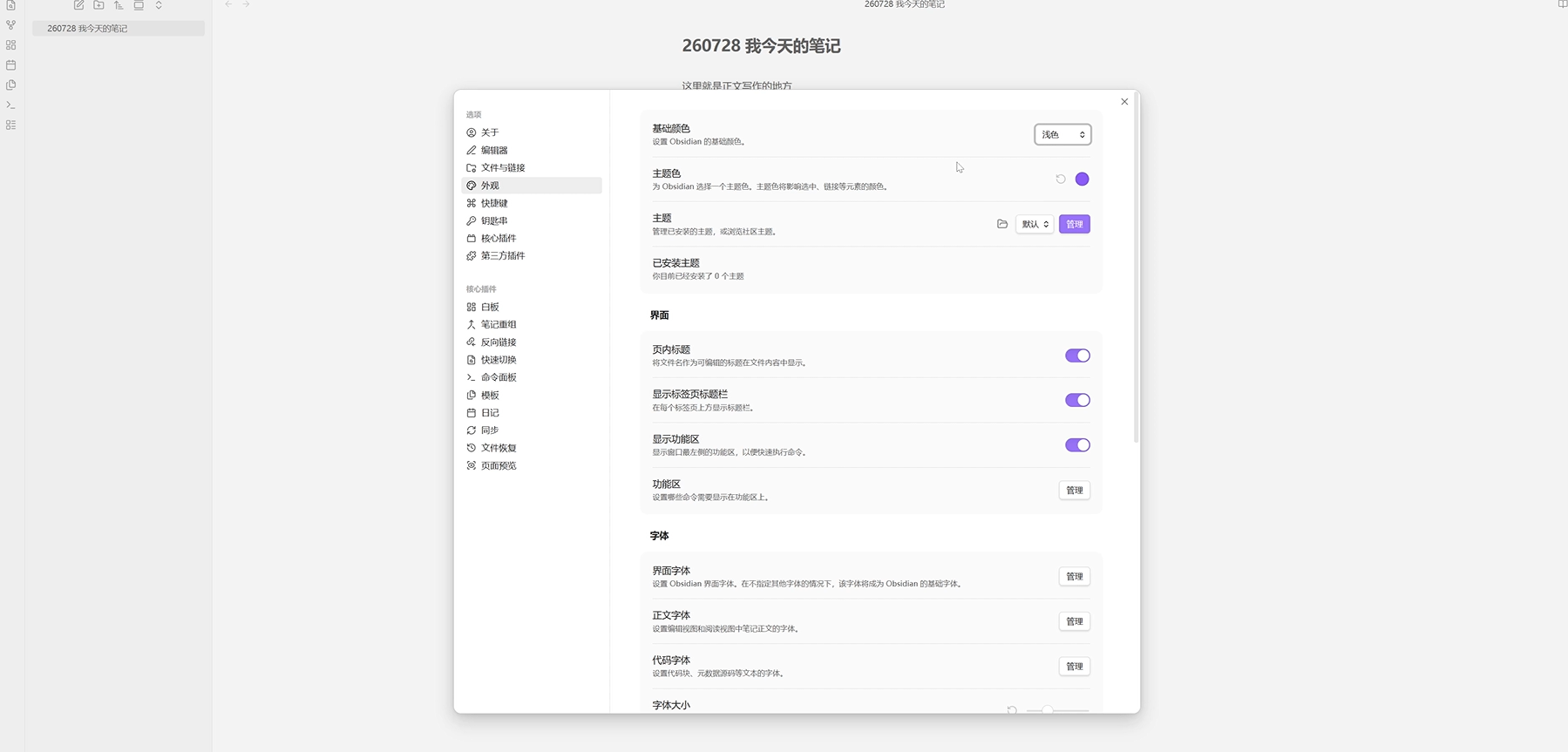
所有设置都在左下角的齿轮图标里。点开齿轮后按下面的步骤操作。
外观设置: 齿轮 → 外观 → 基础颜色设为浅色(新手推荐)。主题颜色按喜好选择。
字体设置: 齿轮 → 外观 → 往下滚找到"字体"区域。正文建议设为霞鹜文楷(需自行安装该字体,搜索"霞鹜文楷 GitHub"即可免费下载安装包)。如果不想装字体,用系统默认字体也完全没问题。代码字体保持默认即可。
字体大小: 不用在设置里调。编辑笔记时随时用Ctrl + + 放大、Ctrl + - 缩小,不影响文件本身。
附件路径设置: 齿轮 → 文件与链接 → 找到"附件文件夹路径"。设为50_Assets。今后你在笔记里拖入图片、PDF 等附件,Obsidian会自动存到这个文件夹,不会散落在根目录。
注意: 附件路径要先设好再开始用。如果你的笔记库里已经有散落的图片,设置好路径后新插入的图片才会自动归到50_Assets,旧图片需要手动移过去。
1.3 写第一条笔记
- 新建笔记:在左侧文件列表区域右键 → 选"新建笔记",或者直接按快捷键Ctrl + N。中间会出现一条标题为"未命名"的笔记,点标题可以改名。
- 写内容:在标题下方的编辑区直接输入文字。这就是一条Markdow 格式的笔记。
- 确认:左侧文件列表里会出现这条笔记的标题。至此你已经会用Obsidian写笔记了。
二、PARA文件夹结构
PARA是什么? PARA是一套笔记分类方法,由Tiago Forte提出。四个字母分别代表Projects(项目)、Areas(领域)、Resources(资源)、Archives(归档)。核心思路是按"这件事和你的关系"来分类,而不是按学科或主题。
笔记库一共需要8个文件夹:前4个是PARA四大类,后4个是辅助文件夹。
| 文件夹 | 用途 | 放什么 |
|---|---|---|
| 01_Projects | 项目 | 有截止日期的事:正在剪的视频、下周一要用的稿件、下个月要交的论文 |
| 02_Areas | 领域 | 长期要做、永远没有做完那天的事:学习AI知识、短视频运营、健身方案 |
| 03_Resources | 资源 | 消化整理过的素材:好文章、截图、金句,今后大概率用得上 |
| 04_Archives | 归档 | 已发过的内容、做完的选题、结束的项目文案,放着备查 |
| 00_Inbox | 收件箱 | 灵感闪念、临时待办:晚上取快递、后天买猫粮,无脑扔这里 |
| 05_Schema | 规则 | 笔记库的"说明书":什么文件往哪里放、格式规范、标签体系等规则 |
| 00_Clippers | 剪藏 | 配合Web Clipper插件,采集网上看到的好文章、帖子、视频(还没消化的原文) |
| 50_Assets | 附件 | 笔记里的插图、PDF、Word、Excel等所有附件 |
Resources和Clippers的区别: Clippers是还没处理的原始剪藏,Resources是你消化整理过的素材。流程是:先用Web Clipper采集到00_Clippers→让Agent读一遍、写摘要、打标签 → 整理后移到03_Resources。
PARA不是唯一答案。 它只是一个推荐框架,你完全可以按自己的习惯来调整。但建议先用PARA跑起来,熟练后再改。
三、Agent建库
3.1 准备Agent
任选一个具备文件读写能力的Agent:TRAE / Claude Code / Codex / Cursor / OpenCode,任选其一,操作逻辑完全一样,不用纠结用哪个。
这些工具的共同特点是:能读取你电脑上的文件,能创建文件夹,能执行你给它的指令。选你手头有的、或用着顺手的就行。
3.2 设置工作目录
打开你选择的Agent,把你的笔记库文件夹设为它的工作目录(也叫项目目录 / 根目录)。
不同工具的操作方式略有不同,但核心都是告诉Agent:"接下来的操作都在这个文件夹里进行。"具体操作参考你所选工具的官方文档。
工作目录是什么意思? 就是告诉Agent"你接下来要操作的文件夹是哪一个"。设好后,Agent创建的文件夹、修改的文件都会在这个目录下进行,不会动到其他地方。
3.3 发送建库指令
工作目录设好后,把下面这段话完整复制发给Agent,它会自动创建全部8个文件夹。指令内容见附录A。
验证结果: 回到Obsidian,左侧文件列表应该正好出现8个新文件夹。如果多了或少了,跟Agent说"只保留这8 个"即可。
3.4 手动建文件夹(备选方案)
如果你暂时没有Agent,也可以手动建。在Obsidian左侧面板点新建文件夹按钮(文件夹图标),逐个创建上面8个文件夹,名字要和表格里完全一致(包括数字前缀和下划线)。
四、标签与搜索
4.1 打标签
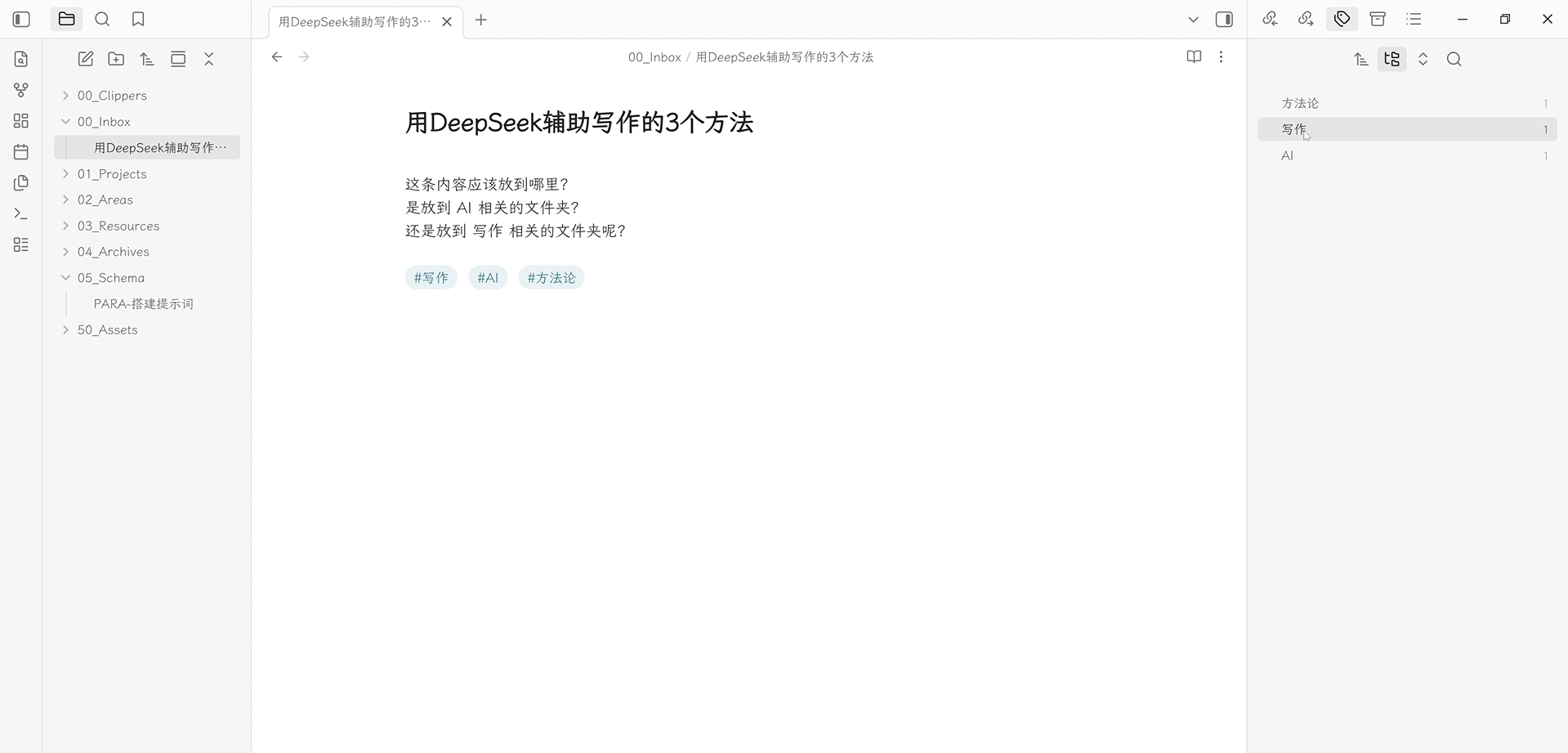
在笔记正文里输入井号 + 关键词,比如 #写作 #AI #方法论,一条笔记可以打多个标签。
打完标签后,怎么看到标签列表?
- 打开右侧面板:如果右侧面板没显示,点左上角的右侧边栏图标(一个带竖线的面板图标),或按Ctrl + 右箭头 展开右侧面板。
- 查看标签:右侧面板里会出现"标签"区域,列出你所有用过的标签。点一个标签,所有打过这个标签的笔记都会显示出来,不管它放在哪个文件夹。
文件夹vs标签: 文件夹管大方向,一条笔记只能放一个文件夹。标签管交叉,一条笔记可以打多个标签。比如一篇"用DeepSeek辅助写作"的笔记,放进Projects文件夹,同时打上 #写作 #AI #方法论 三个标签。搜任何一个标签都能找到它。
4.2 搜索笔记
| 搜什么 | 快捷键 | 说明 |
|---|---|---|
| 搜文件名 | Ctrl + O | 输入笔记标题的关键词,快速跳转到那条笔记 |
| 搜笔记内容 | Ctrl + Shift + F | 全文搜索,找笔记正文里的关键词,不管在哪个文件夹 |
也可以点顶部栏的放大镜图标来搜索。
五、素材采集—Web Clipper
Obsidian Web Clipper是浏览器插件,看到好内容一键采集到笔记库。
5.1 安装插件
- 打开浏览器扩展商店。Chrome:点右上角拼图图标 → 管理扩展程序 → 左上角"打开Chrome网上应用店"。Edge:点右上角三个点 → 扩展 → 左下角"获取Microsoft Edge扩展"。
- 搜索安装:在商店里搜索Web Clipper(Obsidian官方出品),点"获取"或"添加至Chrome"。安装完成后,把图标固定到工具栏(点拼图图标 → 找到Web Clipper → 点旁边的钉子图标)。
5.2 设置采集路径
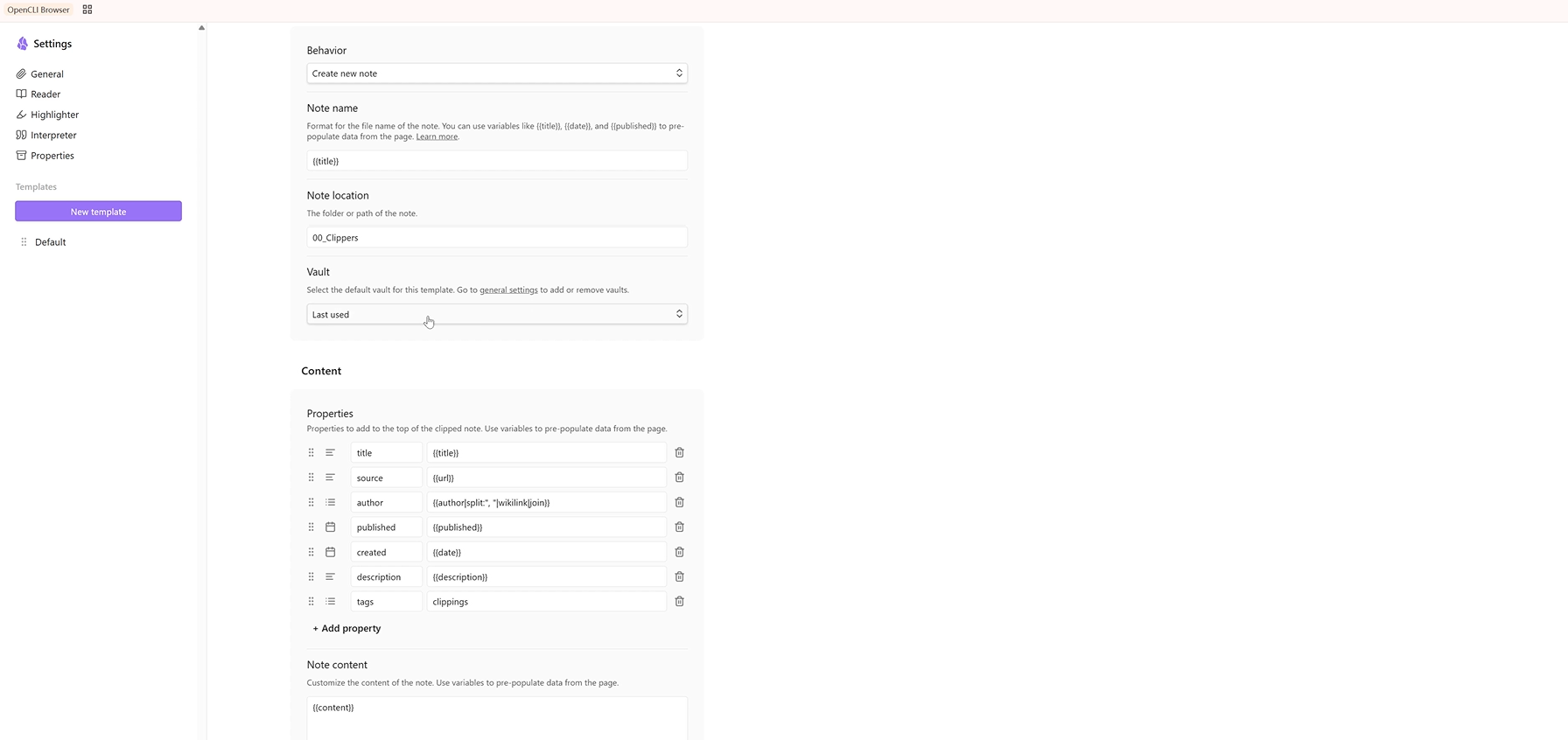
这一步很重要:告诉插件采集到的内容放到哪个文件夹。
- 打开插件设置:点工具栏上的Web Clipper图标 → 点齿轮图标进入设置。
- 选中默认模板:在设置页面中找到"模板"或"Template"区域,选中默认模板。
- 设置文件夹名称:往下滚,找到填写文件夹路径的文本框。输入00_Clippers。
注意: 这里只填文件夹名字本身00_Clippers,不要加任何盘符、斜杠或完整路径。比如不要写成"你的盘符/你的仓库/00_Clippers",只要00_Clippers 就够了。
5.3 开始采集
设置完成后,今后在网上看到好内容,只需要点工具栏上的Web Clipper图标,内容就会一键采集到00_Clippers 文件夹里。支持采集:网页文章、公众号文章,甚至视频逐字稿。
5.4 让Agent整理素材
采集到的素材是原始原文,还没分类。让Agent帮你整理,指令见附录C第2条。Agent会自动:读取文章 → 判断属于哪个方向 → 写摘要 → 打标签 → 把笔记从00_Clippers移到03_Resources。
六、双链与知识图谱
6.1 什么是双链
双链(双向链接): 在一条笔记里用 [[关键词]] 引用另一条笔记。从A笔记链接到B,叫"出链"(A指向B);反过来,打开B笔记,也能看到A引用了它,这叫"入链"(也叫反向链接)。这样你的笔记之间就形成了网状关联。
6.2 创建双链
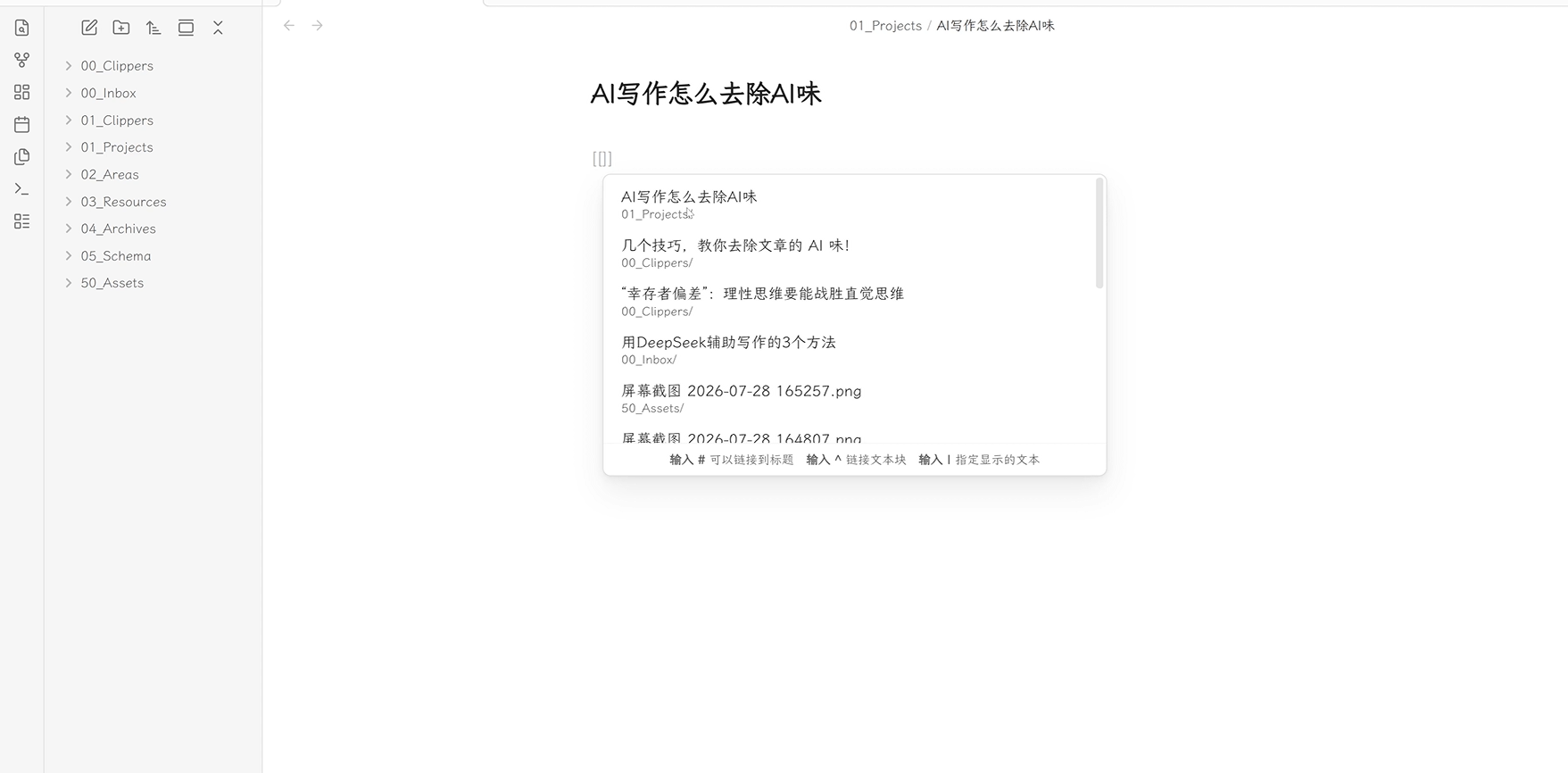
- 输入双方括号:在笔记正文里输入两个左中括号 [[,然后输入关键词。
- 选择目标笔记:Obsidian会自动弹出匹配的笔记列表,选中你想链接的那条。
- 链接还没建的笔记:如果输入的关键词没有匹配到已有笔记,会显示成不同颜色,表示这是一条还不存在的笔记。点一下就能创建它。想到什么先链上,内容以后慢慢填。
6.3 查看反向链接
打开任意一条笔记,右侧面板会显示"反向链接"区域,列出所有引用了这条笔记的其他笔记。如果右侧面板没打开,点左上角的右侧边栏图标展开。
6.4 让Agent帮你建双链
指令见附录C第3条。
6.5 知识图谱
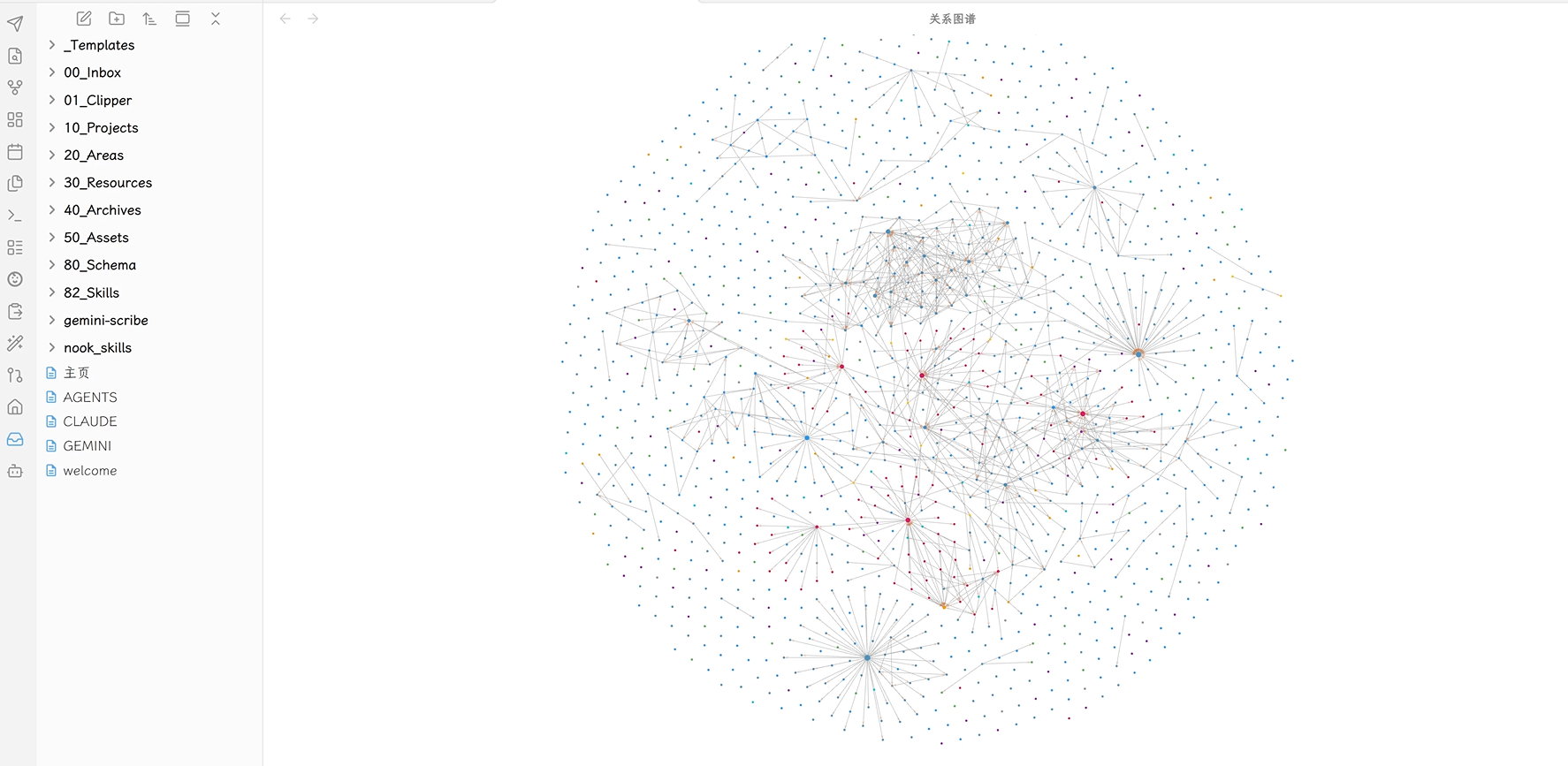
知识图谱: 把你所有笔记之间的双链关系可视化成一张网。每一个点是一条笔记,每一根线是一个链接。一眼看出哪些选题和素材绑在一起,哪些方向还没被碰到。
怎么打开:点左侧边栏的图谱图标(圆点连线的图标),或按Ctrl + G。笔记少的时候图谱很简单,只要你天天用,笔记越链越多,图谱会逐渐长大。
七、YAML表头与模板
7.1 什么是YAML表头
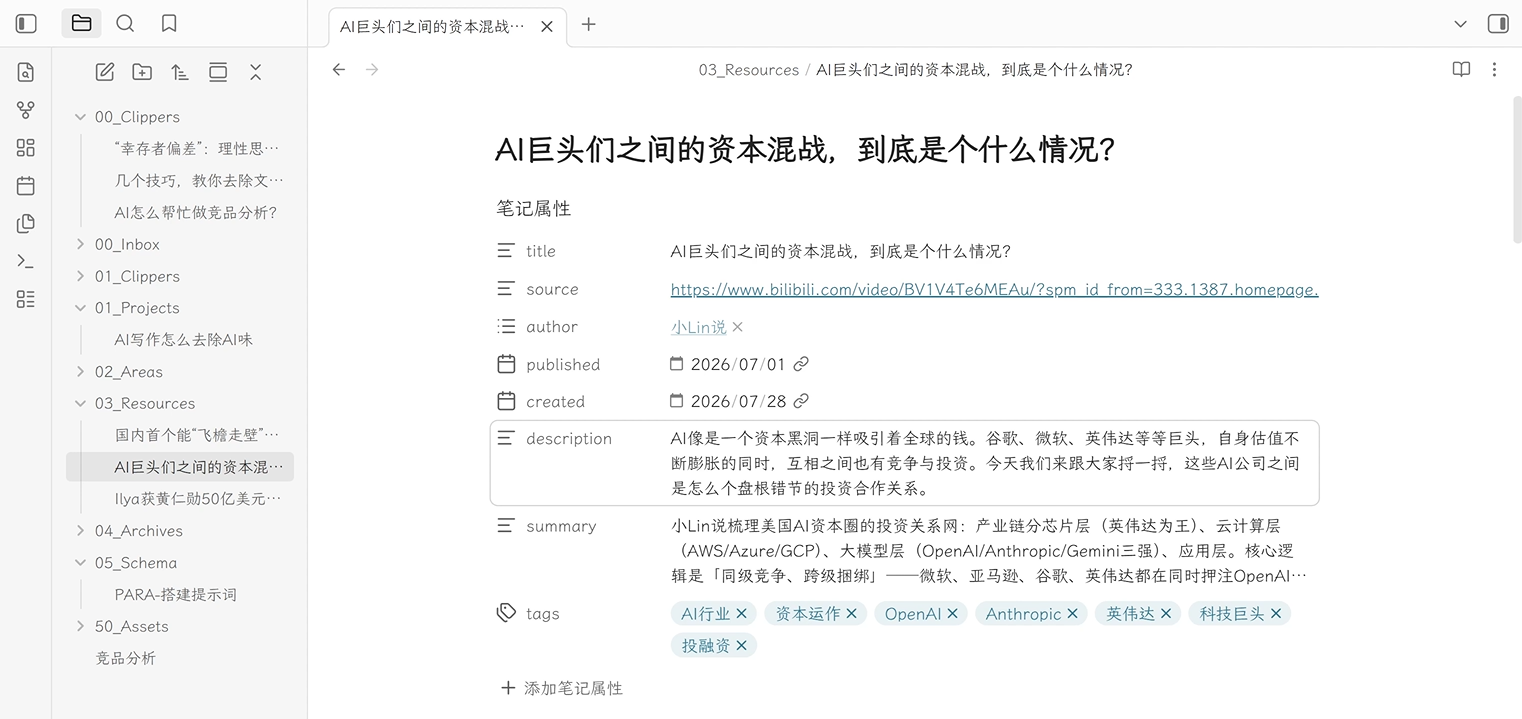
YAML 表头: 笔记最顶部用三条横线 --- 框起来的部分。它不会进入正文显示,只用来存这篇笔记的元信息:选题、核心观点、状态、发布时间、标签等。方便你快速浏览和筛选笔记。
7.2 文章模板
把附录B的内容保存为一个Markdown文件(命名为"文章模板.md"),以后每次新建选题,插入这个模板,表头和格式自动带出来,写作变成填空题。
字段说明: 状态可选值:灵感 → 大纲 → 写作中 → 待发布 → 已发布 → 已归档。平台示例:公众号 / 小红书 / 视频 / 博客。
7.3 在Obsidian中启用模板
- 新建模板文件夹:在笔记库根目录新建一个文件夹,命名为"模板"。把上面的"文章模板.md"放进去。
- 开启模板插件:左下角齿轮 → 核心插件 → 找到"模板",确保它是开启状态。
- 设置模板路径:点"模板"右边的齿轮 → "模板文件夹路径"填入"模板"。
- 使用模板:以后新建选题时,在编辑区点右侧面板的模板图标(或命令面板搜"插入模板"),选择"文章模板",表头和格式自动带出来。
7.4 让Agent帮你创建模板
也可以直接让Agent帮你生成模板,指令见附录C第5条。Agent会自动创建模板文件并放到05_Schema文件夹。你可以再把它移到"模板"文件夹。
7.5 让 Agent给笔记加YAML表头
指令见附录C第4条。
八、主题与插件
8.1 换主题
主题控制Obsidian的外观:每级标题多大、什么颜色、字体间距、深色还是浅色背景等。
- 进入外观设置:左下角齿轮 → 外观 → 找到"主题"区域。
- 浏览主题:点"管理"按钮,会弹出主题列表,有很多社区主题可选。
- 安装使用:看中哪个主题,点进去 → 下载并使用,就换好了。
8.2 装插件
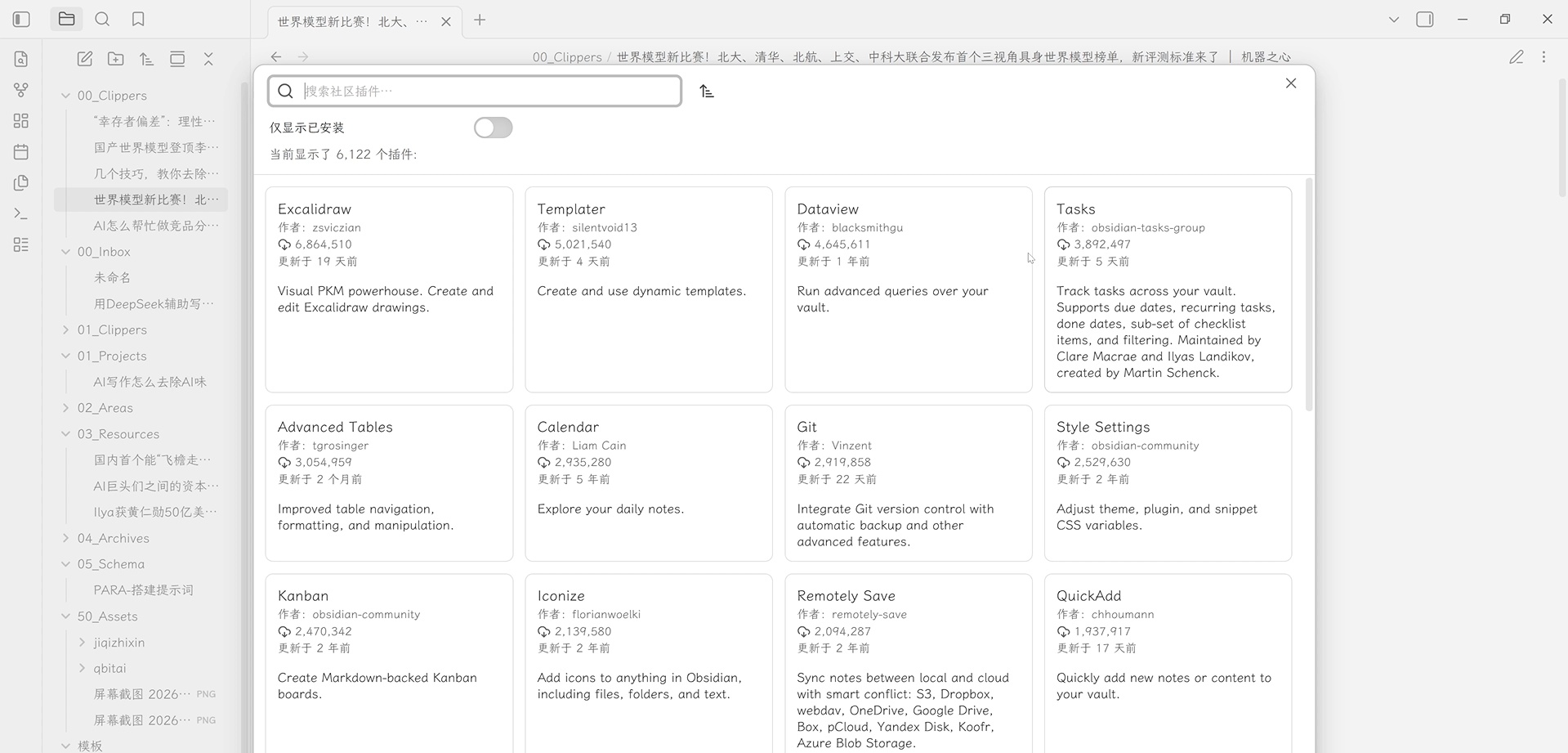
Obsidian本身很轻,就是一个Markdown编辑器,很多扩展功能需要通过插件实现。社区里有6000多个插件,什么功能都有。
- 关闭安全模式:左下角齿轮 → 第三方插件 → 把安全模式关掉(安全模式会禁用所有第三方插件)。
- 浏览插件市场:关掉安全模式后,点"浏览"进入社区插件市场。
- 安装插件:搜你想要的功能(比如日历视图、表格编辑、白板、思维导图、自动同步等),点开插件页面 → 安装。跟手机装App一样简单。
插件不要贪多。 真正要用的才装,常用的也就10来个。闲着没事装二三十个,可能一个都用不上,还得花一下午配置。
九、常用功能速查表
日常使用最高频的操作,记住这些就够了。
| 功能 | 快捷键 / 操作 | 说明 |
|---|---|---|
| 新建笔记 | Ctrl + N | 在当前文件夹创建一条新笔记 |
| 搜文件名 | Ctrl + O | 按笔记标题快速跳转 |
| 搜笔记内容 | Ctrl + Shift + F | 全文搜索,找笔记里的关键词 |
| 放大 / 缩小字体 | Ctrl + + / Ctrl + - | 编辑时随时调节,不影响文件本身 |
| 打开知识图谱 | Ctrl + G | 可视化展示笔记之间的链接关系 |
| 打标签 | 输入 #关键词 | 井号加关键词,右侧标签列表自动出现 |
| 创建双链 | 输入 [[关键词]] | 自动搜索匹配的笔记并链接 |
| 插入模板 | 右侧面板模板图标 | 自动带入预设的表头和格式 |
| 新建文件夹 | 左侧面板新建文件夹按钮 | 创建文件夹来管理笔记 |
| 批量选中笔记 | 选第一条 + Shift + 点最后一条 | 选中后可一并拖入文件夹 |
十、Agent 常用指令汇总
视频中用到的所有Agent指令,汇总在这里,直接复制就能用。详细指令内容见附录C。
| 场景 | 说明 |
|---|---|
| 搭建PARA结构 | 一次性创建8个文件夹,见附录A完整提示词 |
| 素材自动归档 | 读取 → 写摘要 → 打标签 → 移到Resources |
| 创建双链 | 自动找到对应选题并建立双向链接 |
| 添加YAML表头 | 自动补充元信息字段 |
| 创建文章模板 | 生成模板文件并归入Schema文件夹 |
核心原则: 人定方向和边界,AI负责执行。你只需要告诉Agent笔记库的结构规则,它就能帮你完成归档、打标签、建双链等工作。
十一、常见问题
Obsidian收费吗? 个人使用完全免费。官方的同步服务收费,但可以不用,单机使用或用其他方式同步都行。
必须用PARA分类法吗? 不是。PARA只是一个推荐框架,你完全可以按自己的习惯来。但建议先用PARA跑起来,熟练后再调整。
用什么Agent都行吗? 行。只要能读写文件就行:TRAE、Claude Code、Codex、Cursor、OpenCode都可以,操作逻辑完全一样,不用纠结。
Agent怎么设置工作目录? 不同工具操作方式不同,核心都是告诉Agent"接下来在这个文件夹里操作"。具体步骤参考你所选工具的官方文档。建库任务不复杂,用中低端模型即可。
一条笔记只能放一个文件夹,但跨领域怎么办? 文件夹管大方向,一条笔记只放一个地方。标签管交叉,一条笔记可以打多个标签。搜标签能把所有相关笔记搜出来,不管它放在哪个文件夹。
霞鹜文楷字体在哪里下载? 搜索"霞鹜文楷GitHub"即可免费下载。安装后在Obsidian的外观设置里选择。如果不想装,用系统默认字体也完全没问题,不影响任何功能。
Web Clipper采集路径填什么? 只填00_Clippers这几个字符,不要加盘符、斜杠或完整路径。
插件要装很多吗? 不用。常用功能Obsidian自带。第三方插件按需安装,常用的也就10来个。闲着没事装二三十个,可能一个都用不上。
以后换Notion或飞书,这套方法还能用吗? 能。工具只是容器,PARA框架、标签体系、选题管理这些方法是不变的。换了工具,把同样的结构搬过去就行。
十二、附录:可直接使用的文件
以下3个文件已经包含在本资料包中,粉丝可以直接复制使用,也可以单独保存为 .md 文件放进Obsidian。
附录 A:PARA建库指令(发给Agent)
整段复制,发给你的Agent:
# 任务:搭建 Obsidian 笔记库的 PARA 文件体系

## 你要做的事

在我的笔记库根目录下,一次性创建下面 8 个文件夹:

### 一、PARA 四大类

1. 01_Projects(项目)
   - 放有截止日期的事。
   - 例子:正在剪的视频、下周一要用的稿件、下个月要交的论文。

2. 02_Areas(领域)
   - 放长期要做、永远没有做完那天的事。
   - 例子:学习 AI 知识、短视频运营、了解健身方案。

3. 03_Resources(资源)
   - 素材仓库。
   - 例子:刷到的好文章、存的截图、记的金句,今后大概率能用得上的。
   - 注意:Resources 是消化过的素材;Clippers 是还没处理的原始剪藏。

4. 04_Archives(归档)
   - 已经发过的内容、做完的选题、已经结束的项目文案。
   - 暂时用不上了,放着备查。

### 二、PARA 之外,再新建这 4 个

5. 00_Inbox(收件箱)
   - 灵感闪念、临时待办。

6. 05_Schema(规则)
   - 笔记库本身的"项目文档"。
   - 后续写:什么文件往哪里放、每个文件格式长什么样、命名规范、标签体系等。

7. 00_Clippers(剪藏)
   - 配合 Obsidian Web Clipper 插件,剪藏网上看到的好文章、帖子、视频。
   - 剪藏 ≠ 资源。剪藏是还没消化的原文摘录,Resources 是消化后的整理。

8. 50_Assets(附件)
   - 笔记里的插图、PDF、Word、Excel 等附件全部放这里。

## 严格规则

- 只创建上面这 8 个文件夹,不要多建。
- 文件夹命名严格按上面的写法(含下划线、数字前缀、大小写)。
- 不要建子文件夹、不要改 .obsidian 下的任何配置。
附录 B:文章模板(放进Obsidian模板文件夹)
复制后保存为"文章模板.md",放进"模板"文件夹:
---
title: ""
选题: ""
核心观点: ""
相关素材:
  - ""
状态: "灵感"
平台: ""
发布时间: ""
created: ""
tags:
  - ""
---

## 核心观点

<!-- 这篇文章最想让读者记住的一句话,先写这里,再往下展开 -->

## 大纲

-
-
-

## 正文

## 相关素材

<!-- 引用/链接支撑这篇文章的素材或其他笔记 -->

## 待办

- [ ]
字段说明: 状态可选值:灵感 → 大纲 → 写作中 → 待发布 → 已发布 → 已归档。平台示例:公众号 / 小红书 / 视频 / 博客。
附录 C:Agent常用指令汇总
需要哪条复制哪条,发给你的Agent:
1. 搭建 PARA 结构
   见附录 A 的完整提示词

2. 素材自动归档
   读刚刚采集到 clippers 的笔记,判断方向,写摘要打标签。并根据内容,放到它该放的地方去。

3. 创建双链
   把这篇素材链到相关选题

4. 添加 YAML 表头
   给这篇笔记加一个 YAML 表头,包含核心观点、相关素材、状态和发布时间

5. 创建文章模板
   帮我做一个 Obsidian 文章模板,包含核心观点、相关素材、状态和发布时间几个字段。
下一步: 按第一到第八节的顺序走一遍,你的Obsidian写作系统就搭好了。以后写笔记就是:打开Obsidian → Ctrl+N → 开始码字。
人定方向和边界,AI负责执行。
附件下载区
以下3个 .md 文件可以直接下载使用,拖进你的Obsidian仓库即可。

资料下载
以下文件可直接下载使用: