用 Open Design + Remotion 做一个会动的知识卡片 Skill
🐘 用 Open Design + Remotion 做一个会动的知识卡片 Skill
来自视频:【OpenDesign+Remotion】从0到1制作动态知识卡片全教程!
🐘 用 Open Design + Remotion 做一个会动的知识卡片 Skill
——从零搭建,保姆级配套手册
这份手册是什么? 这是视频教程《用 Open Design 和 Remotion,做一个会动的知识卡片 Skill》的 配套粉丝资料包 。 视频里 2 小时跑通的全流程,我把每一个知识点、每一条避坑经验、每一个官方链接,全部整理成了 你能照着一步一步做出来的操作手册 。 无论你是第一次听说 Open Design,还是从来没碰过 Remotion,只要跟着走,你就能做出来。
这份手册能帮你做到什么?
你将从一个空文件夹开始,最终得到一套长期可复用的知识卡片生产系统:
你说一句话 → AI 问你几个选择题 → 静态卡片自动生成 → 动效视频自动渲染 → 成品躺进你的文件夹
整个过程用到的工具全部开源、零费用。成品可以直接丢进 Premiere Pro / Final Cut Pro / 达芬奇等任何主流剪辑软件。
而且这不是一次性的——你搭好之后,以后每次出新卡片、新视频,几十秒就能搞定。
全流程一览:跟大象装冰箱一样简单
整个教程的逻辑,其实就跟"把大象装进冰箱"一模一样,只有三大步:
┌─────────────────────────────────────────────────────────┐
│                                                         │
│   第一步 · 打开冰箱门                                     │
│   → 项目准备:建文件夹、装工具、写规范                       │
│   │                                                     │
│   第二步 · 把大象放进去                                    │
│   → 出静态卡片:用 Open Design 生成知识卡片图片              │
│   │                                                     │
│   第三步 · 关上冰箱门                                     │
│   → 出动效视频:用 Remotion 渲染透明通道 MOV 视频            │
│                                                         │
└─────────────────────────────────────────────────────────┘
以后你遇到河马、长颈鹿、任何内容,都是同样的操作。
下面我们正式开始。
第一步 · 打开冰箱门:项目准备
这一步的目标 :搭好工作环境,让 AI 认识你要的视觉风格,安装好所有工具。 完成后你将拥有:一个干净的项目文件夹 + 量化的风格规范 + 就绪的 Open Design 和 Remotion 环境。
1.1 创建你的工作文件夹
在你的电脑上,找一个你喜欢的位置,新建一个空文件夹。名字随你取,比如 card、my-cards、nook-card-workspace 都可以。
📁 card/ ← 你的项目根目录,接下来所有东西都在这里面
为什么要专门建文件夹? 一个项目的所有东西都应该放在一起。AI 助手需要一个明确的"工作路径",才能稳定地读取规范、输出成果。
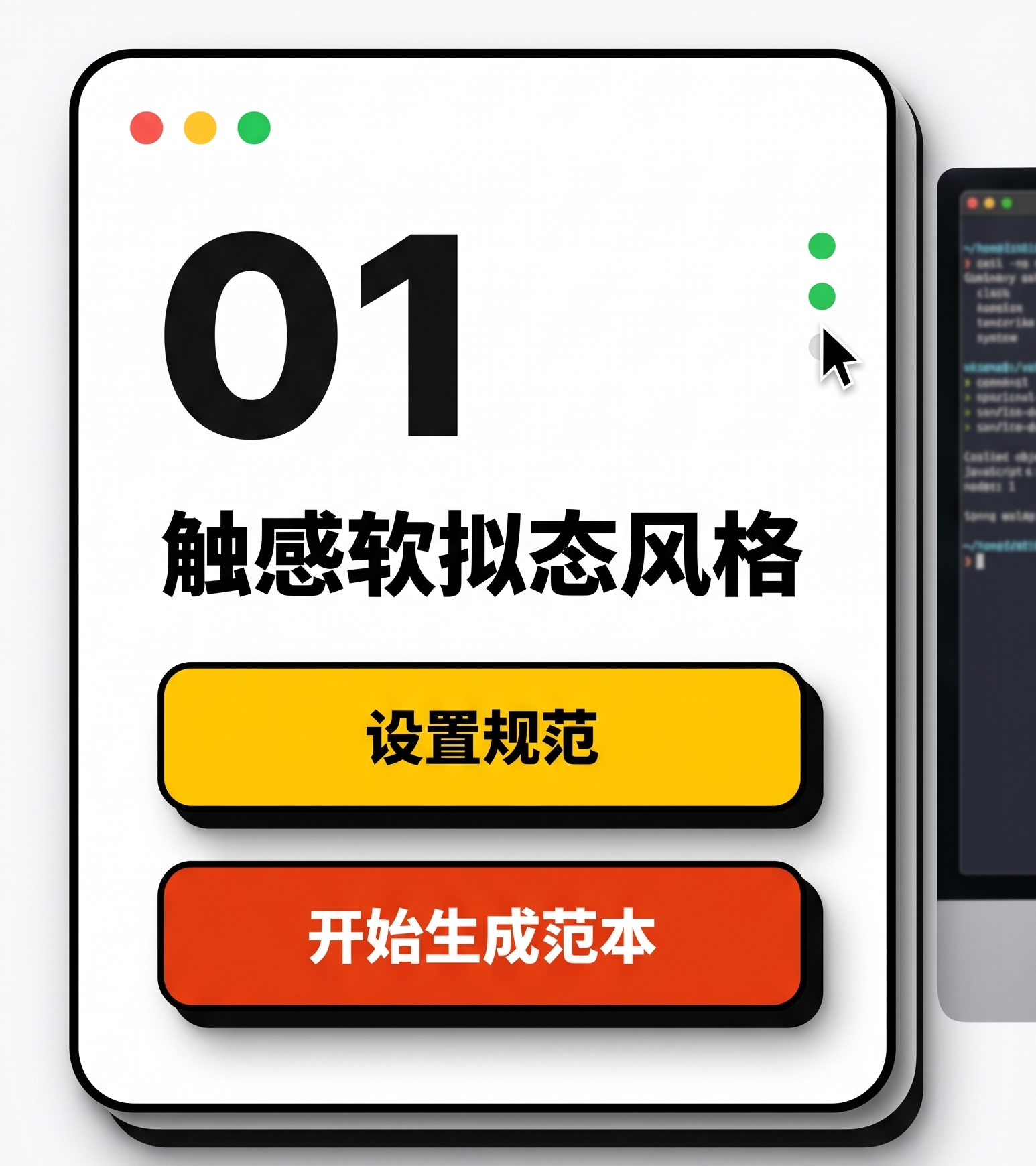
1.2 准备一张风格参考图
用 AI(比如 Midjourney、DALL·E、或者任何你喜欢的工具)生成一张你觉得好看的卡片样图。不用太完美,它只是一个"风格种子"。
把这张图拖进你的项目文件夹。
📌【请在此处查看 风格参考图样例(项目根目录下的 demo.png)】
1.3 让 AI 识别并量化你的风格
打开你的 AI 助手(如国产首选 Agent 工具 Trae、Kimi CLI、Kiro CLI、通义灵码,或国外的Codex、Claude Code 等),把项目文件夹路径告诉它,让它去看你的参考图。
你可以这样说:
我的项目路径是 ./card,里面有一张参考图片,请你看一下,告诉我它是什么风格的。
AI 会自动分析图片,给出风格名称和视觉特征总结。
🔑 关键知识点:为什么要"量化"风格? 这是整个教程中 最重要的一个认知 。 当你对 AI 说"高级一点"、"有质感一点"——这等于设计师最怕听到的"五彩斑斓的黑"。 AI 听不懂"红色再深一点点",它只能听懂"这个圆角矩形色值是 E03A10 "。 你的风格文档写得越量化,今后出图就越稳定。 这种"把人的审美翻译成机器读得懂的规则"的能力,是不管技术怎么发展都不会过期的核心竞争力。
1.4 让 AI 建立项目核心文档
现在告诉 AI:
把这个文件夹设为我们的工作路径。
我要在这里搭建一套长期用于制作知识卡片的工作流。
请帮我新建两份笔记:
1. 总控笔记:记录我们交互的全过程 and 所有约定
2. 风格规范文档:把刚才识别的风格,写成量化的、任何大模型都读得懂的技术规范
AI 会为你生成:
| 文件 | 作用 | 给谁看的? |
|---|---|---|
| 00 总控笔记.md | 项目的"黑匣子",记录所有决策 and 迭代历史 | 给 AI 看,防止它忘记之前的约定 |
| 01 风格规范.md | 把视觉审美翻译成量化参数(色值、描边、阴影等) | 给 AI 和设计工具看,确保产出稳定 |
1.5 审查并修正风格规范
千万不要直接跳过这一步。 AI 第一次写的风格规范几乎一定有问题。
常见问题:
- ❌ 把参考图的具体尺寸(如
1546×1740)也写死了——但你以后要做横屏卡、竖屏卡、方形卡 - ❌ 只有主观描述("厚实的阴影")——但没有可执行的数值
你需要给 AI 反馈,比如:
三个问题需要修改:
1. 规范必须让别的任何大模型也能看懂,不只是你
2. 卡片比例不能写死,要支持横屏竖屏方形,只固定"风格"不固定"尺寸"
3. 阴影要硬一点,边缘要锐利
AI 会理解你的意图——你要做的不是一张图,而是一套可迁移的风格系统。
1.6 量化风格规范长什么样?
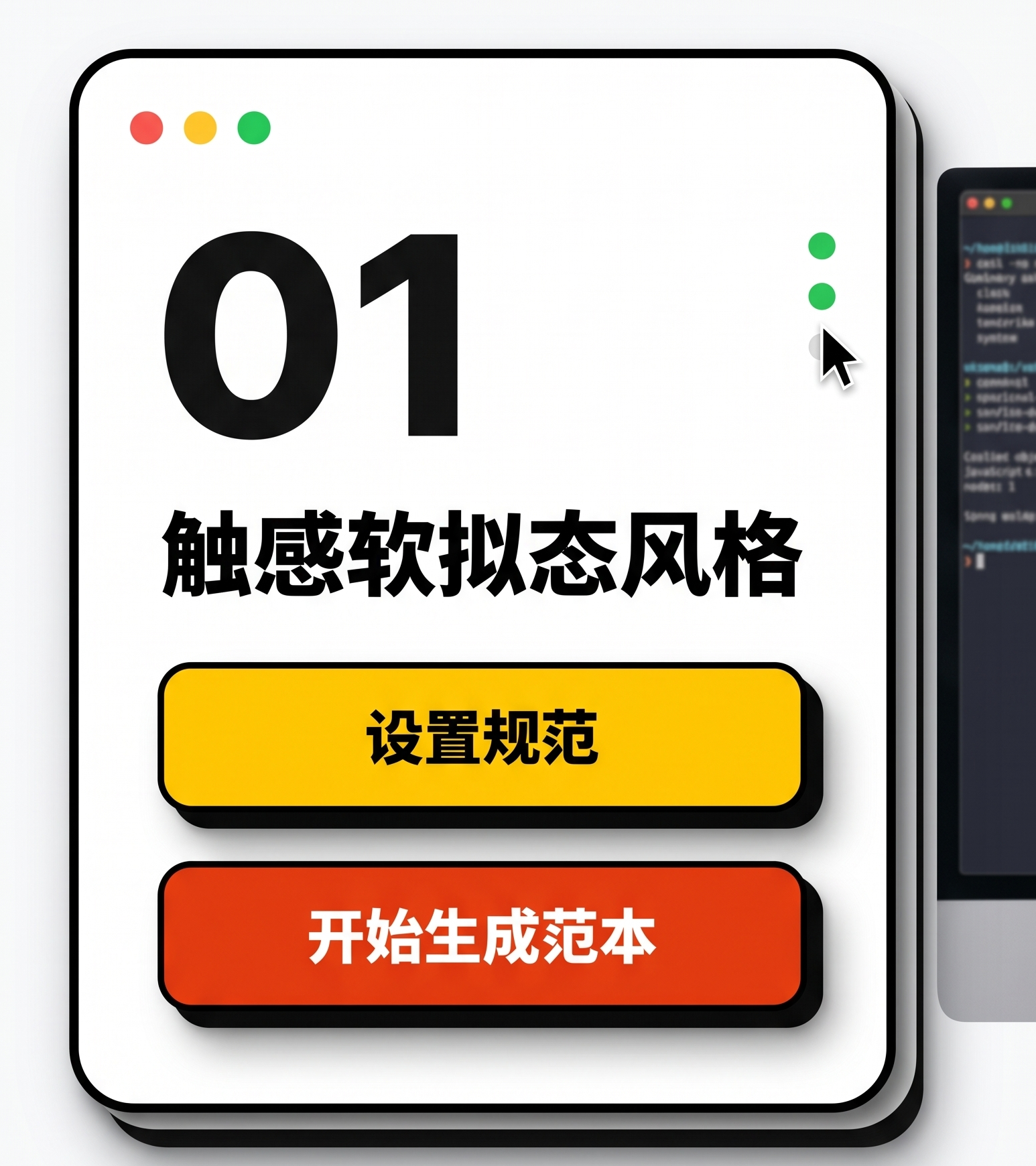
以本项目的默认风格"触感软拟态卡片风"为例,一份合格的风格规范至少要包含以下内容:
📌【请在此处查看 触感软拟态卡片默认风格效果样例】
设计 Token(给 AI 和设计工具读的结构化参数)
{
  "style_name": "tactile_soft_skeuomorphic_card",
  "colors": {
    "background": "#F7F9F8",
    "card_surface": "#FFFFFD",
    "card_dot": "#DADFDA",
    "ink": "#010101",
    "shadow_hard": "#0B0B0B",
    "yellow_action": "#FDC703",
    "red_action": "#E03A10",
    "mac_red": "#F7524E",
    "mac_yellow": "#FDC528",
    "mac_green": "#28C959"
  },
  "stroke": {
    "outer_ratio": 0.010,
    "button_ratio": 0.0065,
    "color": "#010101"
  },
  "shadow": {
    "type": "hard",
    "blur_ratio": 0.000,
    "spread_ratio": 0.000,
    "opacity": 0.90
  },
  "surface_pattern": {
    "type": "subtle_dot_grid",
    "opacity": 0.055
  },
  "typography": {
    "font_family_fallback": ["Source Han Sans SC", "Noto Sans CJK SC", "PingFang SC", "Microsoft YaHei UI"],
    "weight_primary": 900
  }
}
CSS 变量写法(可直接用于 HTML/CSS 渲染)
:root {
  --card-bg: #F7F9F8;
  --card-surface: #FFFFFD;
  --card-ink: #010101;
  --card-shadow: #0B0B0B;
  --card-yellow: #FDC703;
  --card-red: #E03A10;
  --stroke-outer: clamp(10px, 1vw, 18px);
  --radius-card: clamp(44px, 5.5vw, 95px);
  --shadow-hard-card: 40px 46px 0 #0B0B0B;
}
动态布局原则
- 固定的是视觉基因,不是固定坐标
- 主卡片必须占画布宽度
72%~88% - 内容区采用纵向栅格:顶部窗口区 → 主标题区 → 正文区 → 行动按钮区
- 文字多时优先增加卡片高度,不要削弱描边、阴影和按钮厚度
- 画面至少保留两个"风格锚点"(如粗黑描边 + 硬阴影 + 点阵底纹)
禁止项(同样重要)
❌ 扁平插画风
❌ 玻璃拟态(透明磨砂、大面积模糊)
❌ 低对比灰白软拟态
❌ 赛博霓虹风
❌ 复古纸张拼贴
❌ 极简细线 UI
❌ 金属、皮革、木纹等过度真实材质
❌ 只有文字,没有实体按钮/窗口隐喻的普通海报
生成后质检清单
每张卡片生成后,对照检查:
- 主卡片描边是否
13-18px的粗度? - 阴影模糊半径是否接近
0px(硬阴影)? - 卡片表面是否有低可见度点阵底纹?
- 黄色按钮是否接近
#FDC703? - 中文是否为超粗黑体?有没有文字溢出?
- 整体看起来像"可点击的软件界面卡片",还是普通平面海报?
1.7 扩展项目文档结构
你的风格规范做好后,告诉 AI 继续完善项目架构:
文档要规范化。
skill 以后怎么触发、怎么交互,都需要写清楚。
我以后还会增加更多风格,规范应该具备可扩展性。
AI 会自动帮你新建更多配套文件:
| 文件 | 作用 |
|---|---|
| 02 卡片生产工作流规范.md | 定义 AI 与用户交互的标准流程、确认清单 |
| 03 风格库索引.md | 管理多套风格的注册表 |
| 04 OpenDesign Skill 接入规范.md | 记录 Open Design 对 Skill 的技术要求 |
这些文件看着多,但绝大多数都是给 AI 看的,你不用自己写,只需要审阅和提反馈。
1.8 封装成 Skill 架构
Skill 是什么?简单说就是——一个可以被反复调用的"AI 技能配方"。
你告诉 AI 你的 Skill 命名规则(比如你叫 nook-card),让它把架构搭出来:
skill 统一用 nook 前缀命名,这个 skill 叫 nook-card。
请把 skill 的目录架构先搭出来。
最终的 Skill 目录结构如下:
nook-card/
├── SKILL.md                      ← 技能入口:触发词、交互逻辑、功能声明
├── DESIGN.md                     ← 默认设计系统摘要
├── example.html                  ← 最小真实预览样例
├── assets/                       ← 模板和静态资源
│   ├── templates/
│   │   └── card-base.html
│   └── samples/
│       └── demo.png
├── references/                   ← 规范参考库(核心内容都在这里)
│   ├── style-registry.md         ← 风格注册表
│   ├── motion-registry.md        ← 动效注册表
│   ├── interaction-protocol.md   ← 交互协议:AI 和用户怎么问答
│   ├── global-production-rules.md← 全局生产规则
│   ├── workflow.md               ← 工作流详细说明
│   ├── checklist.md              ← 质检清单
│   ├── card-spec.schema.json     ← 静态卡片交接协议
│   ├── remotion-handoff.schema.json ← 视频交接协议
│   ├── opendesign-card-contract.md  ← OpenDesign 适配说明
│   └── styles/                   ← 各套风格的量化配置
│       ├── tactile-soft-skeuomorphic-card.md
│       ├── glassmorphism-layered-card.md
│       ├── pop-art-comic-card.md
│       └── analog-journal-collage-card.md
└── tests/
    └── basic.prompt              ← 测试用例
✅ 到这一步你已经拥有了 :项目工作文件夹、量化风格规范、完整的 Skill 框架。 接下来要做的是——确保你的电脑能跑起来 Open Design 和 Remotion。
1.9 安装 Open Design
Open Design 是一个开源的本地设计生成工具,相当于 Claude Design 的平替。除了知识卡片,你还能用它做网站、PPT 等等。
第 1 步:下载安装包
前往 Open Design 官网下载页:
找到对应你操作系统的安装包:
- Windows:下载
.exe安装文件 - macOS:下载
.dmg安装文件
第 2 步:安装
一路点"下一步"就行,没有任何复杂配置。
第 3 步:首次启动与配置
- 打开 Open Design 应用
- (可选)在设置中切换为中文界面
- 重要:在设置中,将 Agent 绑定为你当前使用的 AI 助手(如字节跳动推出的国产开发工具Trae,国内流行的Kimi CLI、Kiro CLI,或经典的Codex、Claude Code 等)
大部分时候你不需要手动操作 Open Design 的界面——AI 会替你驱动它。
第 4 步:告诉 AI 你装好了
Open Design 已经安装好了,请验证一下环境。
AI 会自动检测安装路径,确认 Open Design 进程是否在运行。
1.10 安装 Remotion
Remotion 是一个强大的开源工具——用 React + CSS 写视频,然后在命令行里渲染成真正的视频文件。
第 1 步:确认基础环境
你的电脑需要已经安装了 Node.js 和一个包管理器(npm 或 pnpm)。如果没有,先去安装:
| 工具 | 下载地址 | 建议版本 |
|---|---|---|
| Node.js | https://nodejs.org | LTS 最新版即可 |
| pnpm (推荐) | 安装 Node.js 后运行 corepack enable 激活 | 跟随 Node.js 自带版本 |
| Google Chrome | https://www.google.com/chrome | 最新稳定版 |
⚠️ 为什么需要 Chrome? Remotion 在后台渲染视频时,需要启动一个"无头浏览器"来运行 React 组件。Chrome 是最稳定的选择。
第 2 步:让 AI 自动安装
你不需要手动敲安装命令。把 Remotion 的官方链接贴给 AI,让它自己处理:
这是 Remotion 的项目地址:https://github.com/remotion-dev/remotion
请帮我在当前项目中安装 Remotion 环境,然后验证是否可用。
AI 会自动在你的项目文件夹中执行安装(pnpm install remotion @remotion/cli),并运行环境检查。
第 3 步:处理 Chrome 路径问题
这是最常见的坑。 如果 AI 报错说找不到浏览器,或者报 ProtocolError: Target.createTarget: Not supported——
原因是:Remotion 默认在 PATH 中查找 Chrome,但你的系统可能没有把 Chrome 加入 PATH;或者它错误地找到了 Open Design 内置的 Electron 浏览器。
解决方法:在渲染命令中显式指定 Chrome 的安装路径。
Chrome 通常装在这里:
- Windows:
C:\Program Files\Google\Chrome\Application\chrome.exe - macOS:
/Applications/Google Chrome.app/Contents/MacOS/Google Chrome
告诉 AI:
系统的 Chrome 浏览器路径是:(填入你的实际路径)
以后渲染 Remotion 视频时,请用这个路径。
1.11 部署 Skill 到 Open Design
让 AI 把你写好的 nook-card Skill 文件夹,复制到 Open Design 的技能目录中:
请把 nook-card skill 部署到 Open Design 的 skills 目录下。
部署完成后,在 Open Design 应用中:
- 打开设置 →技能(Skills)
- 搜索
nook-card - 确认能看到它 ✅
如果看不到,重启一下 Open Design 应用。
✅ 到这一步你已经拥有了 :项目文件夹 + 风格规范 + Skill 架构 + Open Design 就绪 + Remotion 就绪。 🎉 恭喜,冰箱门已经打开了! 准备把大象放进去吧。
1.12 与 AI 交互的几个通用技巧
在整个过程中,你会频繁和 AI 对话。这里有几个提高效率的小技巧:
| 场景 | 技巧 |
|---|---|
| AI 开始答非所问、越说越远 | 按下快捷键重新编辑,重新发送修改后的提示 |
| AI 卡在某个下载/安装环节一直重试 | 不要让它无限重试 。直接贴官网链接给它,让它读官方文档找解决方案 |
| AI 自作主张跳过了确认步骤 | 明确告诉它:"你不能跳过确认。每次触发 skill,必须先问我选择题" |
| 想重新开始一段对话 | 清理上下文或开启新会话,同时 @ 项目文件夹路径让 AI 重新读取规范 |
第二步 · 放进大象:出静态卡片
这一步的目标 :用 Open Design 生成高质量的知识卡片图片。 完成后你将拥有:可直接发布的静态卡片 + 可供后续动效使用的透明卡片资产。
2.1 触发你的 Skill
用自然语言告诉 AI 你要做什么卡片:
使用 nook-card,帮我做一组关于"大象放进冰箱三步"的知识卡片。
或者更实际的:
使用 nook-card,做一组关于 PARA 文件分类方法的知识卡片。
2.2 AI 会问你选择题(不是开放题)
触发 Skill 后,AI 不会直接冲上去出图。它会一步一步问你选择题来确认需求。
下面是标准的确认流程,一共确认 7 项:
确认项总览
| 序号 | 确认项 | 说明 | 默认值 |
|---|---|---|---|
| ① | 生产意图 | 只做静态卡?还是后续要做动效视频? | 只做静态卡 |
| ② | 舞台画幅 | 如果要做视频,视频的画面尺寸 | 横屏 1920×1080 |
| ③ | 卡片风格 | 使用哪套视觉风格 | 触感软拟态卡片风 |
| ④ | 卡片数量与拆卡方式 | 内容拆成几张卡,按步骤/分类/章节等方式拆 | 根据内容判断 |
| ⑤ | 卡片自身比例 | 卡片本身的宽高比(可以和视频画幅不同!) | 根据用途判断 |
| ⑥ | 输出层级 | 只要预览图?只要透明资产?还是都要? | 都要 |
| ⑦ | 文案与信息层级 | 哪句话最大、哪些做按钮、哪些做标签 | AI 先建议,你确认 |
🔑 关键知识点:卡片比例 ≠ 视频画幅 这是很多人会搞混的地方。比如你的视频是 16:9 横屏,但卡片本身可以是 3:4 竖卡——竖卡在横屏视频里反而更有视觉张力。 所以 AI 会 分开问 这两个尺寸,不要以为它在重复提问。
🔑 关键知识点:结构化内容必须先拆卡 "PARA 方法"有 4 个分类,就应该拆成 4 张卡。"大象放冰箱"有 3 步,就应该拆成 3 张卡。 不要把所有内容压进一张"总览卡"——那样文字会很密,动效也不好做。
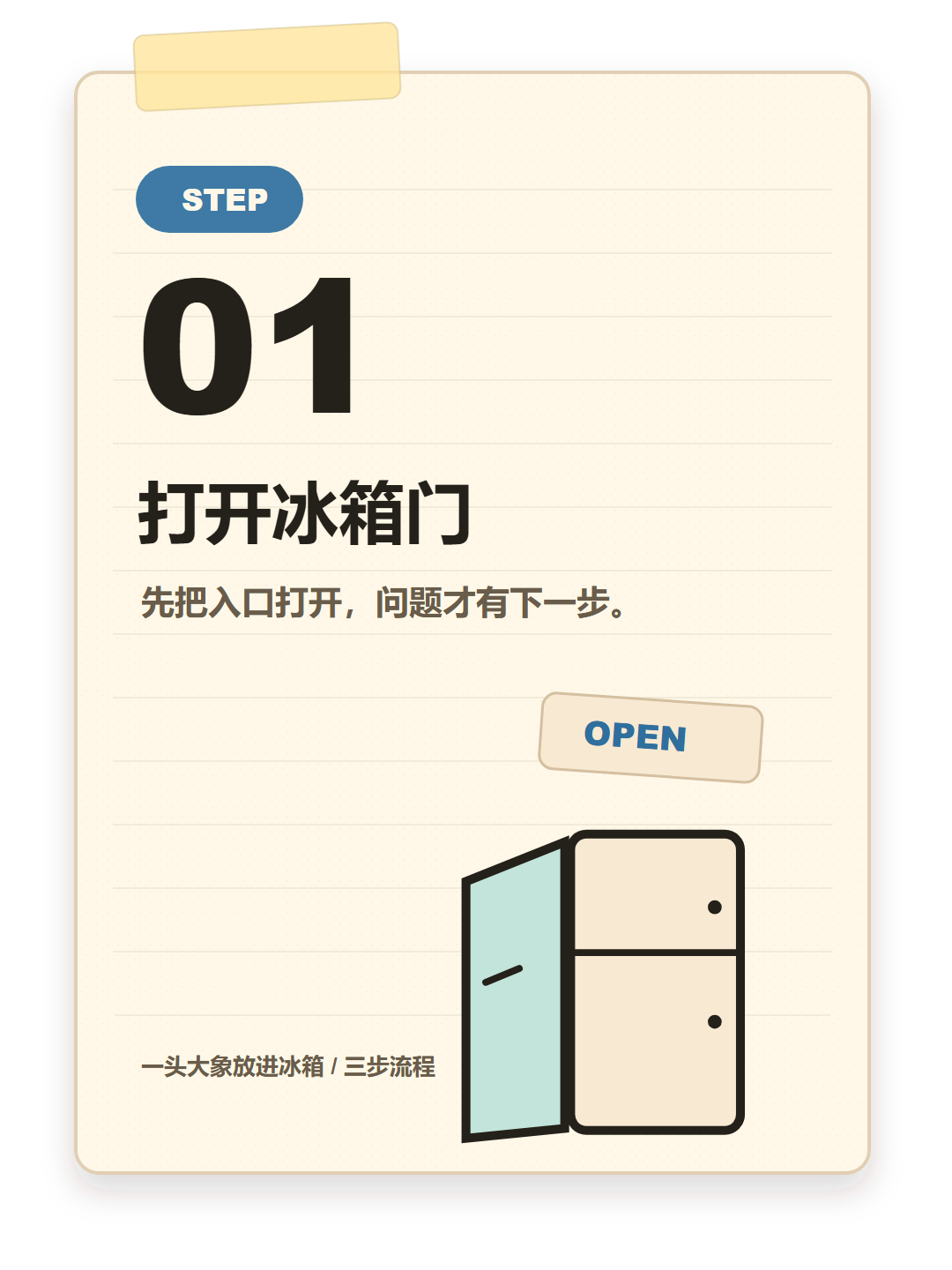
2.3 理解"透明资产"和"预览图"的区别
这个概念非常重要,直接影响你后续能不能顺利做动效视频:
| 输出类型 | 英文标识 | 长什么样 | 用途 |
|---|---|---|---|
| 透明资产 | transparent asset | 卡片本体 + 阴影,四周背景 完全透明 | 给 Remotion 或剪辑软件做叠加合成用 |
| 预览图 | preview composite | 卡片 + 漂亮的背景,完整的一张图 | 给人眼看效果、检查排版用 |
下面是透明卡片资产与带背景预览图的直观对比:
📌【请在此处查看 透明卡片资产 (card-01-transparent.png)】
📌【请在此处查看 带背景预览图 (card-01-preview.png)】
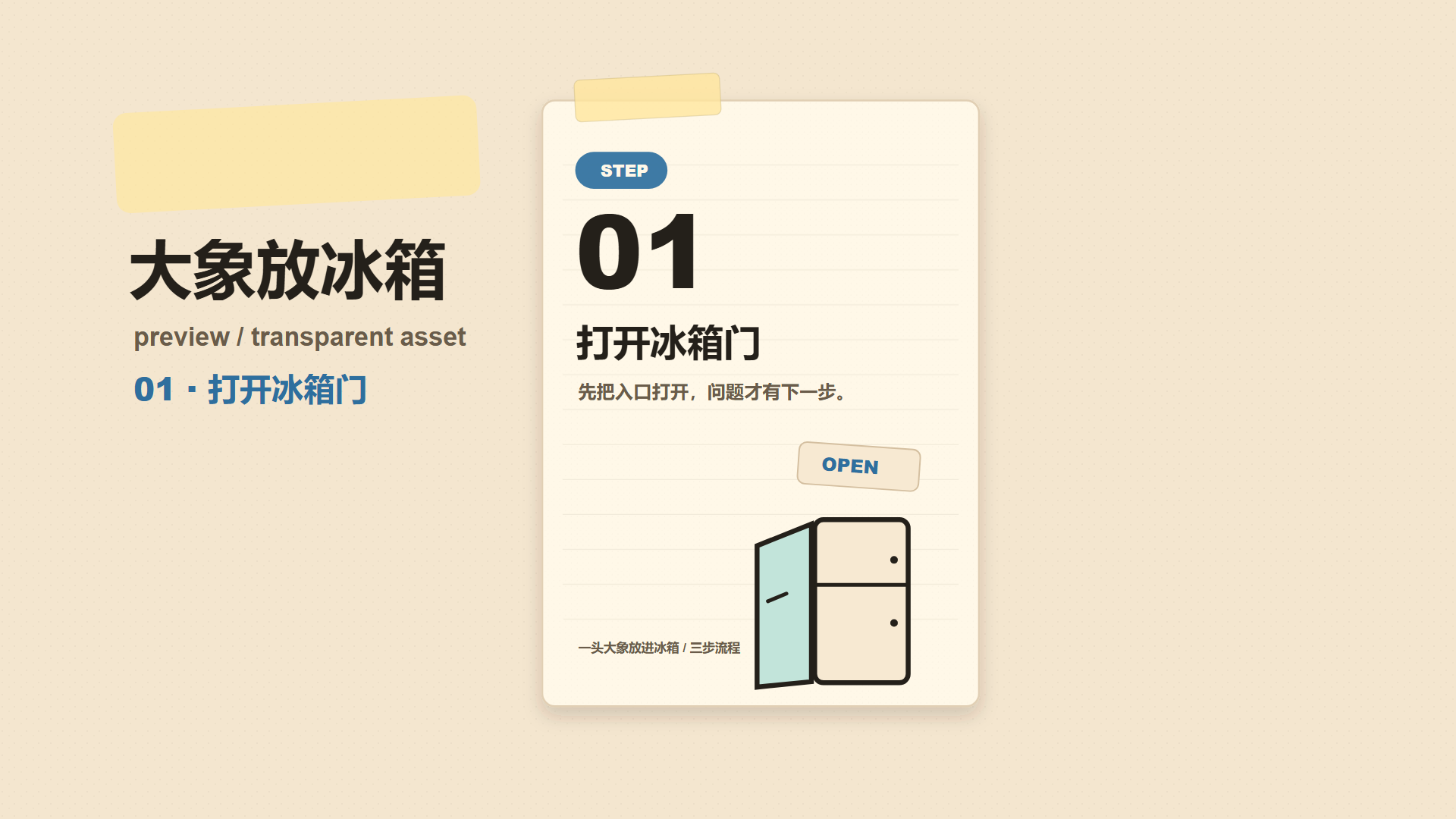
如果你后续要做动效视频,一定需要透明资产。否则视频里卡片周围会带着一块白色/灰色的"大补丁",根本没法和其他素材合成。
2.4 静态卡片常见的坑与解法
坑 1:文字遮挡和按钮重叠
原因:AI 第一次写的 HTML/CSS 模板,经常把顶部三色点 and 底部按钮用 position: absolute 固定在边缘。当文案变多,中间的文字就会冲出去、和按钮叠在一起。
解法:告诉 AI 改用 CSS Grid 弹性布局——
.card-container {
  display: grid;
  grid-template-rows: auto minmax(0, 1fr) auto;
  /* 顶部固定高度,中间弹性,底部自适应 */
  height: 100%;
}
这样不管文字多少,各个区域都会在自己的空间内安全排布。
坑 2:字号使用了 viewport 单位
如果字号写成 3vw 这样的 viewport 单位,在不同预览窗口大小下文字会忽大忽小,容易撑爆布局。建议使用 clamp() 函数限定范围。
坑 3:不满意怎么办?
不要追求一次出完美图。先跑通流程,再回来迭代:
我不满意这个版本。
问题是:文字和按钮重叠了,编号位置太靠左。
请修改模板后重新生成。
AI 会定位问题、修改模板、重新生成。正常情况下 2-3 轮迭代就能稳定下来。
2.5 成果输出到哪里?
所有静态卡片统一输出到项目文件夹下的 outputs/ 目录:
outputs/
├── cards/                    ← 静态卡片
│   ├── para-method/          ← 每个主题一个子文件夹
│   │   ├── card-01-transparent.png
│   │   ├── card-01-preview.png
│   │   ├── card-02-transparent.png
│   │   └── ...
│   └── elephant-fridge/
│       └── ...
└── videos/                   ← 动效视频(第三步会用到)
    └── ...
✅ 到这一步你已经拥有了 :符合风格规范的静态知识卡片,包括透明资产 and 预览图。 🎉 如果你只需要静态卡片(发公众号、发小红书),到这里就完成了! 如果你还想让卡片动起来——继续往下看。
📌【请在此处查看 生成的静态卡片输出示例(以 PARA 方法分类卡片为例)】
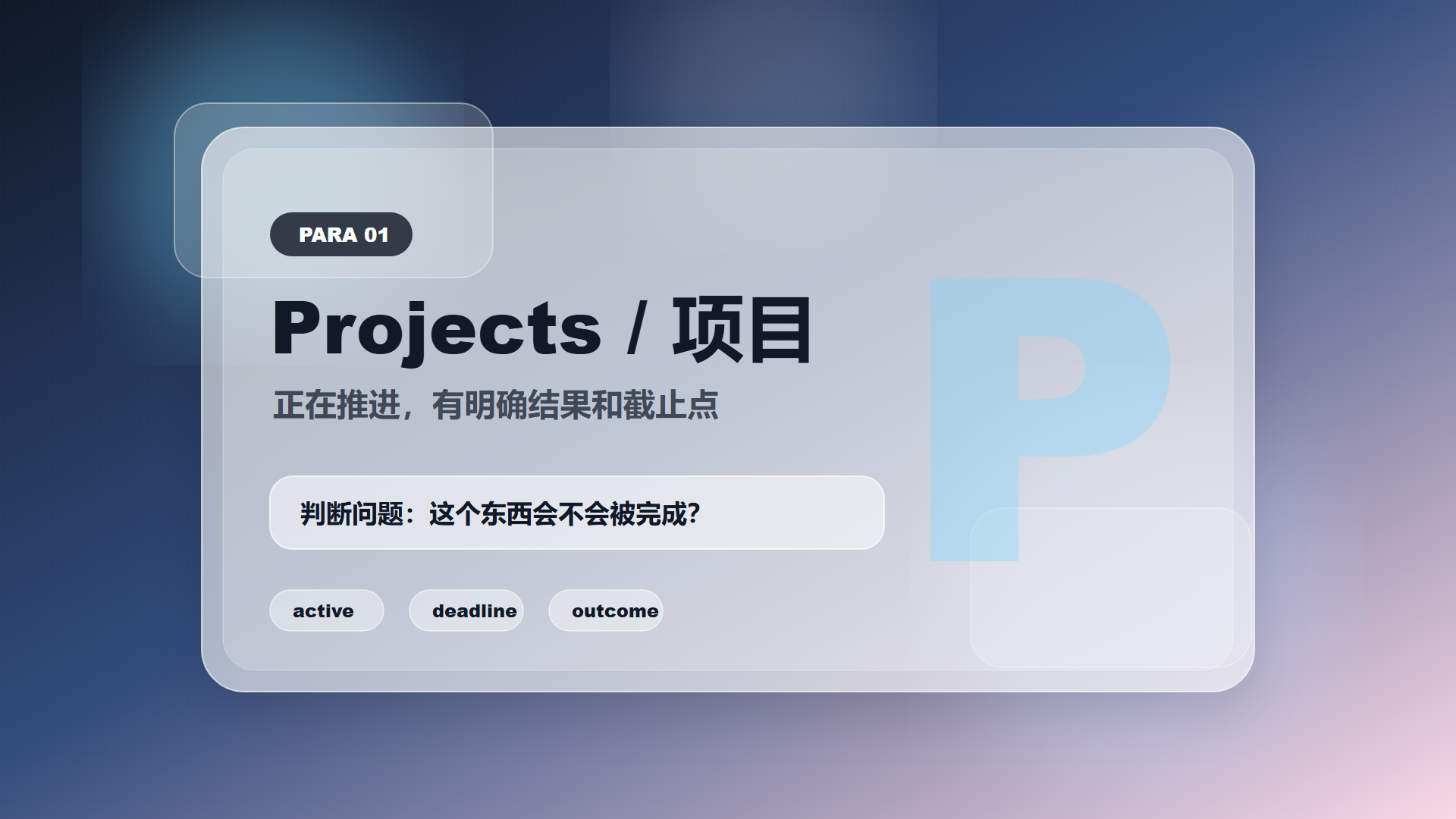
第三步 · 关上冰箱门:出动效视频
这一步的目标 :用 Remotion 把静态卡片渲染成带透明通道的动效视频。 完成后你将拥有:可直接导入 Premiere Pro / Final Cut Pro / 达芬奇的 MOV 视频文件。
3.1 为什么要做透明通道视频?
普通视频有一个固定的背景色(白色、黑色或渐变)。透明通道视频没有背景——卡片就像一张"贴纸",你可以在剪辑软件中把它叠加到任何画面上。
这就是为什么我们在第二步要输出"透明资产"——Remotion 读取这些透明 PNG,加上动画效果,渲染出来的视频自然也是透明的。
3.2 确认动效风格
静态卡片满意后,AI 才会问你是否进入动效阶段(不会提前混在一起问)。
你只需要告诉它两件事:
- 用哪套动效
- 有什么具体要求
3.3 四套内置动效预设
nook-card Skill 内置了 4 套经过调试的动效预设:
① pop_breathe(默认)—— 底部弹出 + 呼吸感
适用场景:单张或少量卡片(1~6 张)、封面展示、重点提示
动画效果:
- 卡片从画面底部快速弹出,带物理回弹(overshoot)
- 弹出后保持在画面中央
- 持续轻柔的"呼吸"缩放(scale 振幅
0.4%~1.0%) - 多张卡片时依次弹出,最终形成组合排列
多张卡片布局规则:
- 1 张:居中
- 2 张:左右分列或微重叠
- 3 张:主卡居中,副卡偏后两侧
- 4 张:扇形或 2×2
- 5~6 张:网格或弧形排列
📌【请在此处查看 pop_breathe 动态呼吸效果预览(以马斯洛需求理论为例)】
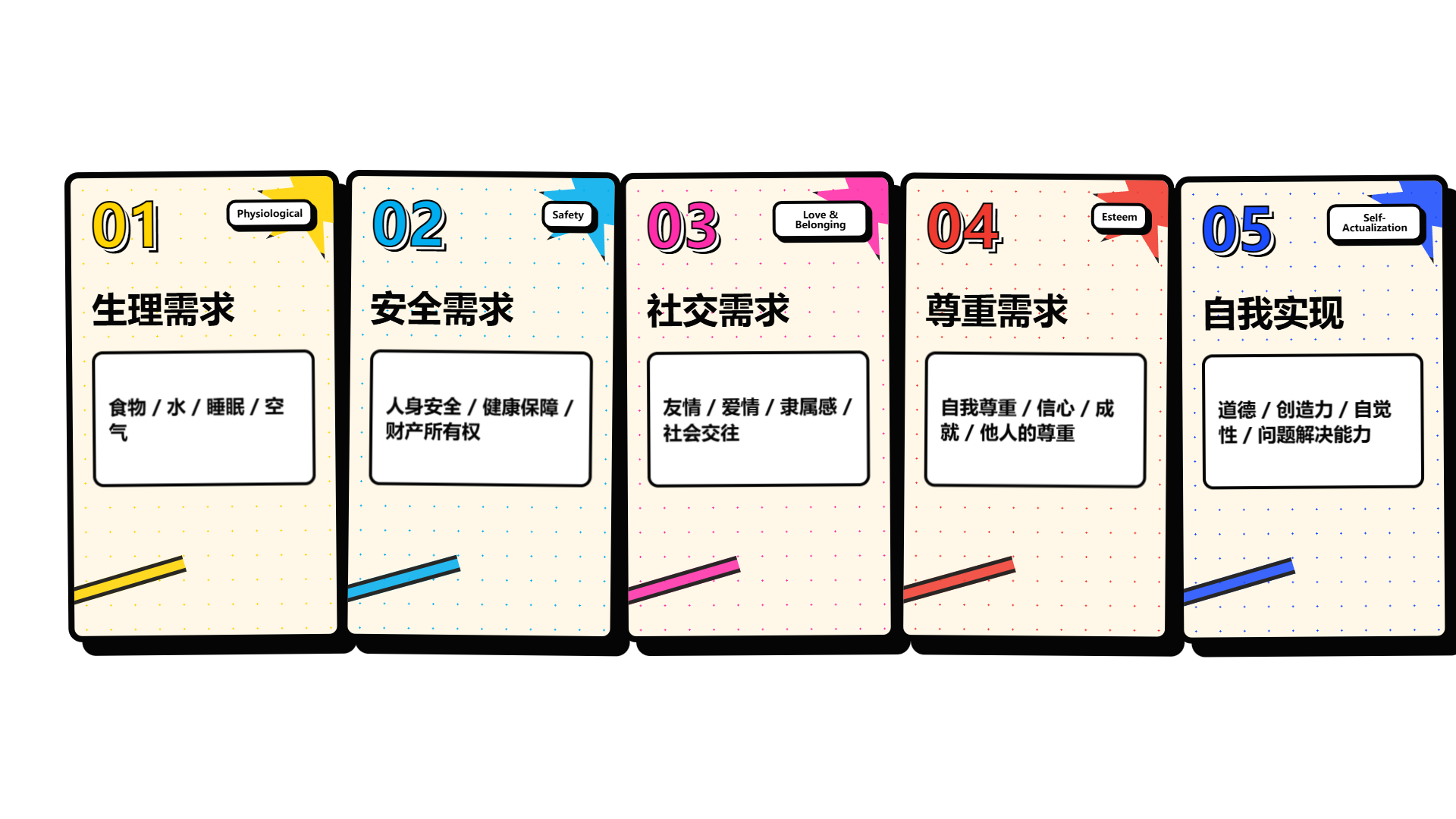
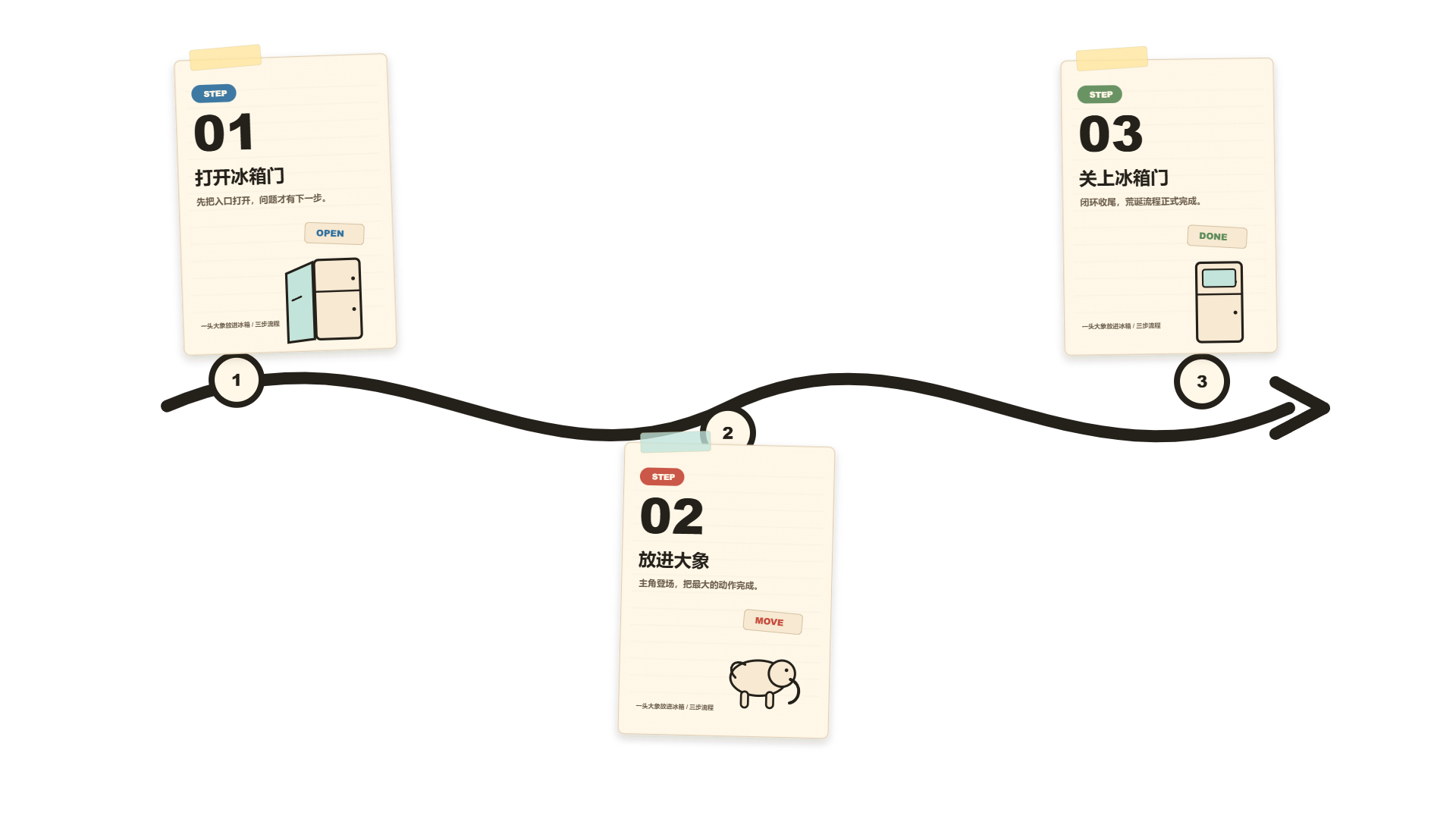
② timeline_arrow_reveal —— 时间轴箭头生长
适用场景:步骤流程、教程拆解、历史进程、路线图
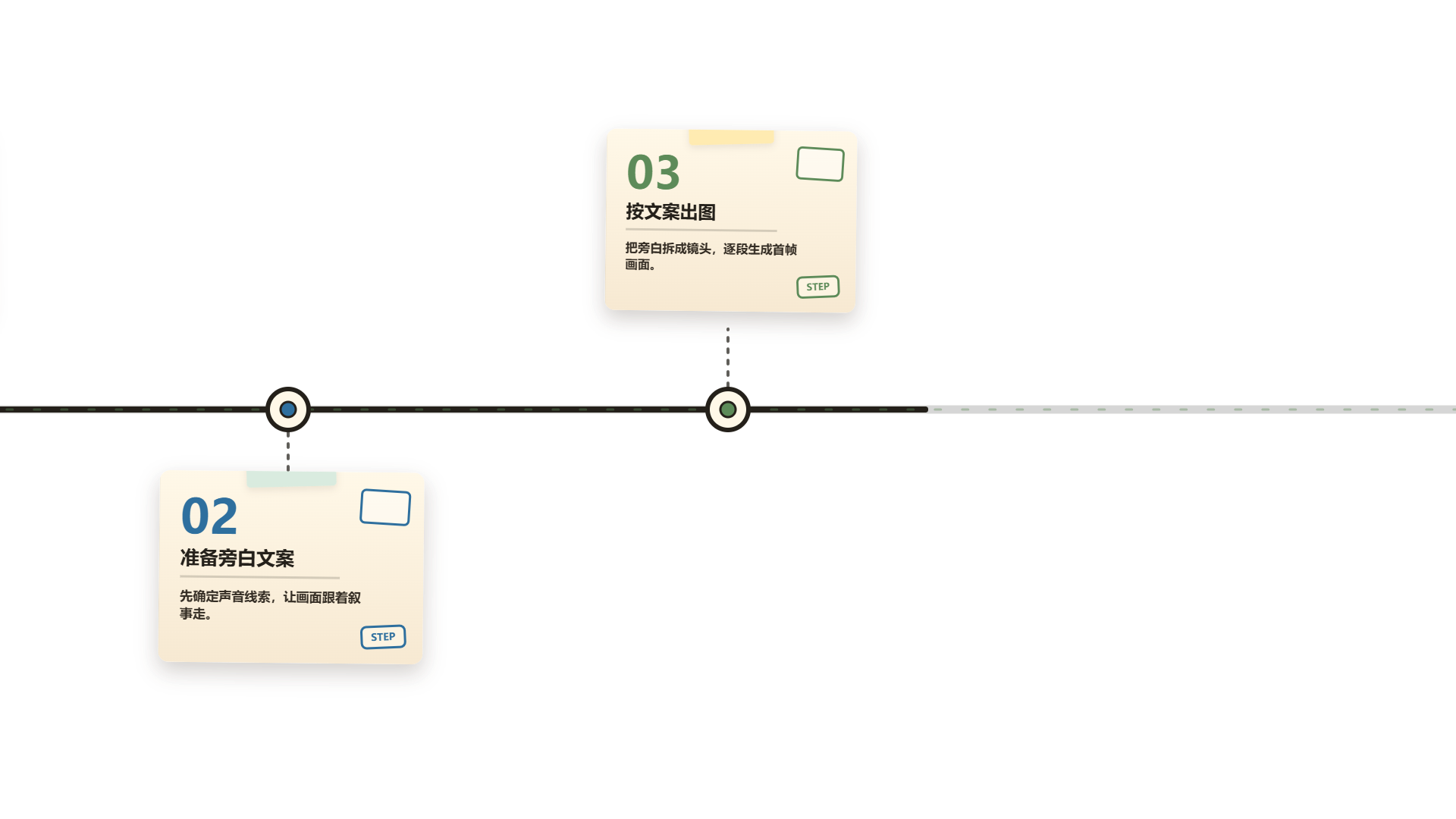
动画效果:
- 一条箭头/路径从画面一侧开始生长(可横向、纵向、或波浪线)
- 每当箭头到达一个节点位置,对应的卡片从节点旁弹出
- 卡片在路径两侧交替出现
- 箭头到达终点后,整体画面保持微弱的呼吸和路径流动感
关键规则:
- 箭头没到的位置,卡片不能提前出现
- 箭头必须表达"顺序",不能只是装饰
📌【请在此处查看 timeline_arrow_reveal 动画效果预览(以大象装冰箱三步为例)】
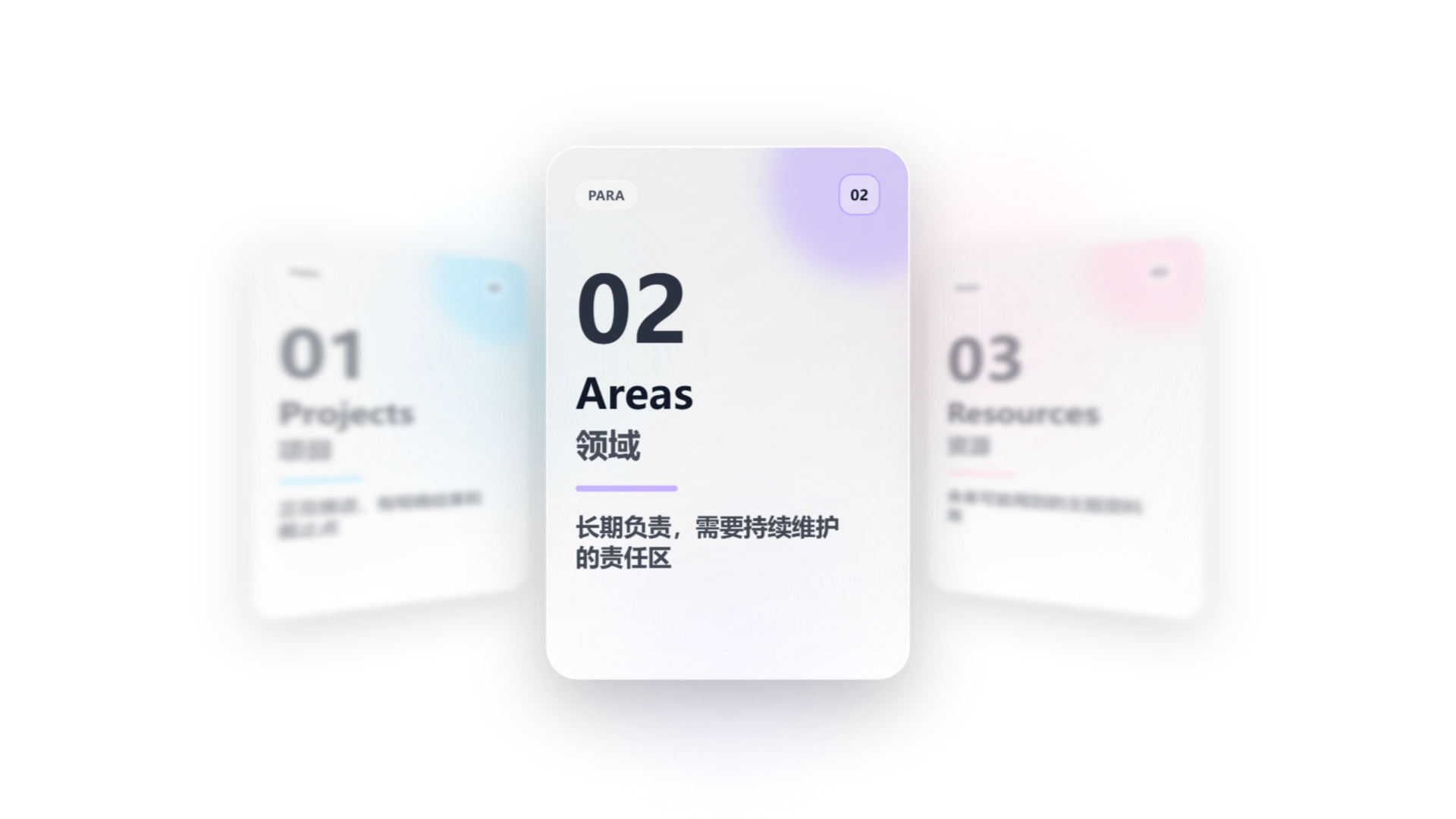
③ portrait_carousel_focus —— 竖卡走马灯聚焦
适用场景:多张竖版卡片连续展示、系列观点、章节列表
动画效果:
- 竖构图卡片围绕中心做 3D 环形旋转
- 正对观众的卡片清晰亮起(100% 不透明、原始大小)
- 两侧 and 后方的卡片缩小(
54%~74%)、模糊(4~14px)、半透明(28%~58%不透明度) - 走马灯可以逐张步进(配合口播节奏),也可以缓慢循环
关键规则:
- 正面朝向观众的卡片绝对不能模糊
- 文字旋转角度不能大到无法阅读
📌【请在此处查看 portrait_carousel_focus 走马灯动态聚焦效果预览(以 PARA 方法分类为例)】
④ dynamic_compare_bars —— 动态对比柱状图
适用场景:数据对比、年份变化、排名、增长趋势
动画效果:
- 柱状图从基线一根一根向上拔起
- 数字标签跟随柱子高度实时跳动计数
- 关键柱(最大/最新/用户指定)带高亮脉冲
- 保持轻微呼吸和摄像机漂移
关键规则:
- 数据值不能造假
- 动画速度要配合口播节奏,让观众看得清对比
3.4 动效的全局黄金规则
无论使用哪套动效预设,以下规则永远生效:
| 规则 | 说明 |
|---|---|
| 绝不静止 | 任何时候画面都不能出现"绝对静止"。即使卡片已经弹出到位,也要保持轻柔的呼吸感、微弱晃动、阴影位移或摄像机漂移 |
| 时长跟口播 | 如果你有旁白/口播,视频时长必须跟随口播节奏,不能机械套用固定秒数 |
| 文字要可读 | 动画过程中不要过于剧烈地移动含有密集文字的卡片 |
| 摄像机要克制 | 允许轻微透视/摄像机运动( rotateX ±4° 、 rotateY ±6° ),但不能让文字变形到看不清 |
3.5 开始渲染
确认动效后,告诉 AI:
按默认动效(pop_breathe),开始。
或者指定动效和时长:
用 timeline_arrow_reveal 动效,时长 8 秒。
AI 会:
- 编写 Remotion 的 React 动效组件
- 读取你的透明卡片资产
- 调用 Remotion CLI 渲染视频
- 把成品输出到
outputs/videos//下
3.6 为什么一定要 MOV,而不是 WebM?
| 格式 | 透明通道 | Premiere Pro | Final Cut | 达芬奇 | 文件大小 |
|---|---|---|---|---|---|
| MOV (ProRes 4444) | ✅ 完美 | ✅ 原生支持 | ✅ 原生支持 | ✅ 原生支持 | 较大 |
| WebM (VP8/VP9) | ✅ 有 | ⚠️ 不稳定 | ❌ 不支持 | ⚠️ 需转码 | 较小 |
结论:主交付格式必须是MOV / ProRes 4444 / alpha。WebM 只能作为快速预览用。
Remotion 渲染 MOV 的完整命令参数
npx remotion render  .mov \
  --codec=prores \
  --prores-profile=4444 \
  --pixel-format=yuva444p10le \
  --image-format=png \
  --browser-executable=""
可选:额外导出 WebM 预览版
npx remotion render  .webm \
  --codec=vp8 \
  --pixel-format=yuva420p \
  --image-format=png \
  --browser-executable=""
用 ffprobe 验证输出
渲染完成后,可以用 ffprobe 确认输出是否正确:
ffprobe -v quiet -show_streams .mov
你应该看到:
codec_name=prores
profile=4
pix_fmt=yuva444p12le    ← 带 'a' 表示有 alpha 通道
3.7 成果目录结构
outputs/
├── cards/
│   └── elephant-fridge/
│       ├── card-01-transparent.png    ← 透明卡片资产
│       ├── card-01-preview.png        ← 带背景预览图
│       ├── card-02-transparent.png
│       ├── card-02-preview.png
│       ├── card-03-transparent.png
│       └── card-03-preview.png
└── videos/
    └── elephant-fridge/
        ├── elephant-fridge.mov        ← 主交付:MOV ProRes 4444 + Alpha
        ├── elephant-fridge.webm       ← 可选预览
        ├── preview-frame.png          ← 视频预览帧
        └── remotion-handoff.json      ← Remotion 动效交接协议
✅ 恭喜!到这一步你已经得到了 : ✅ 精美的静态知识卡片(透明 + 带背景两版) ✅ 带透明通道的 MOV 动效视频 ✅ 可直接导入 Premiere Pro / Final Cut Pro / 达芬奇 🎉 冰箱门关上了!大象已经稳稳当当在里面了!
📌【请在此处查看 Remotion 动效视频最终渲染画面效果】
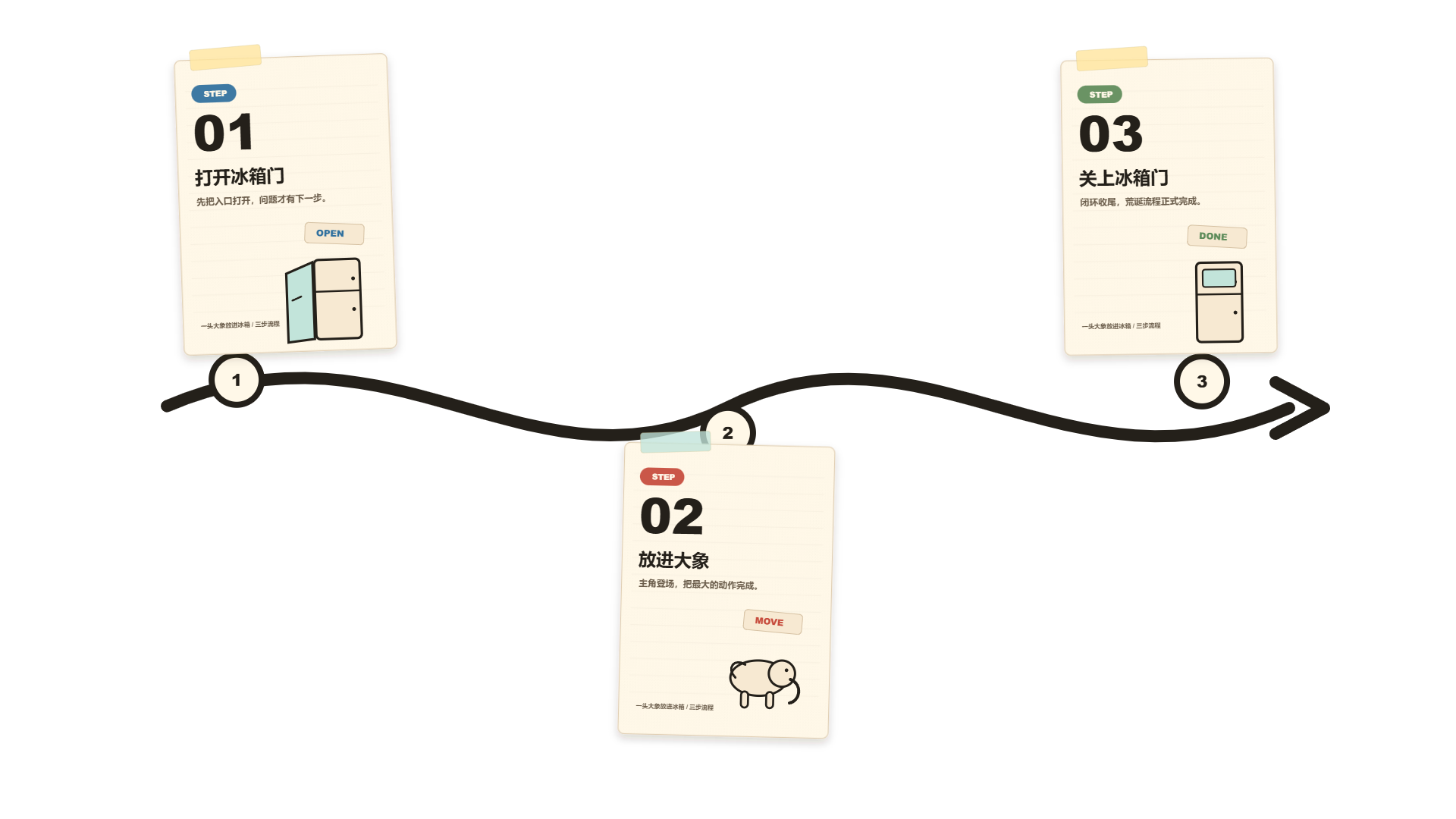
附录 A · 4 套卡片风格速查表
nook-card 目前内置 4 套风格。你可以直接使用,也可以按照"新增风格流程"自己扩展。
| 风格 ID | 中文名 | 视觉关键词 | 适合什么内容 |
|---|---|---|---|
| tactile soft skeuomorphic card | 触感软拟态卡片风 (默认) | 粗黑描边、硬阴影、近白点阵底纹、macOS 三色点、实体按钮 | 教程封面、软件工具说明、带按钮的行动卡 |
| glassmorphism layered card | 毛玻璃层叠卡片风 | 半透明面板、18 36px 背景模糊、亮边描边、柔和渐变底 | 科技感封面、抽象概念解释、产品说明 |
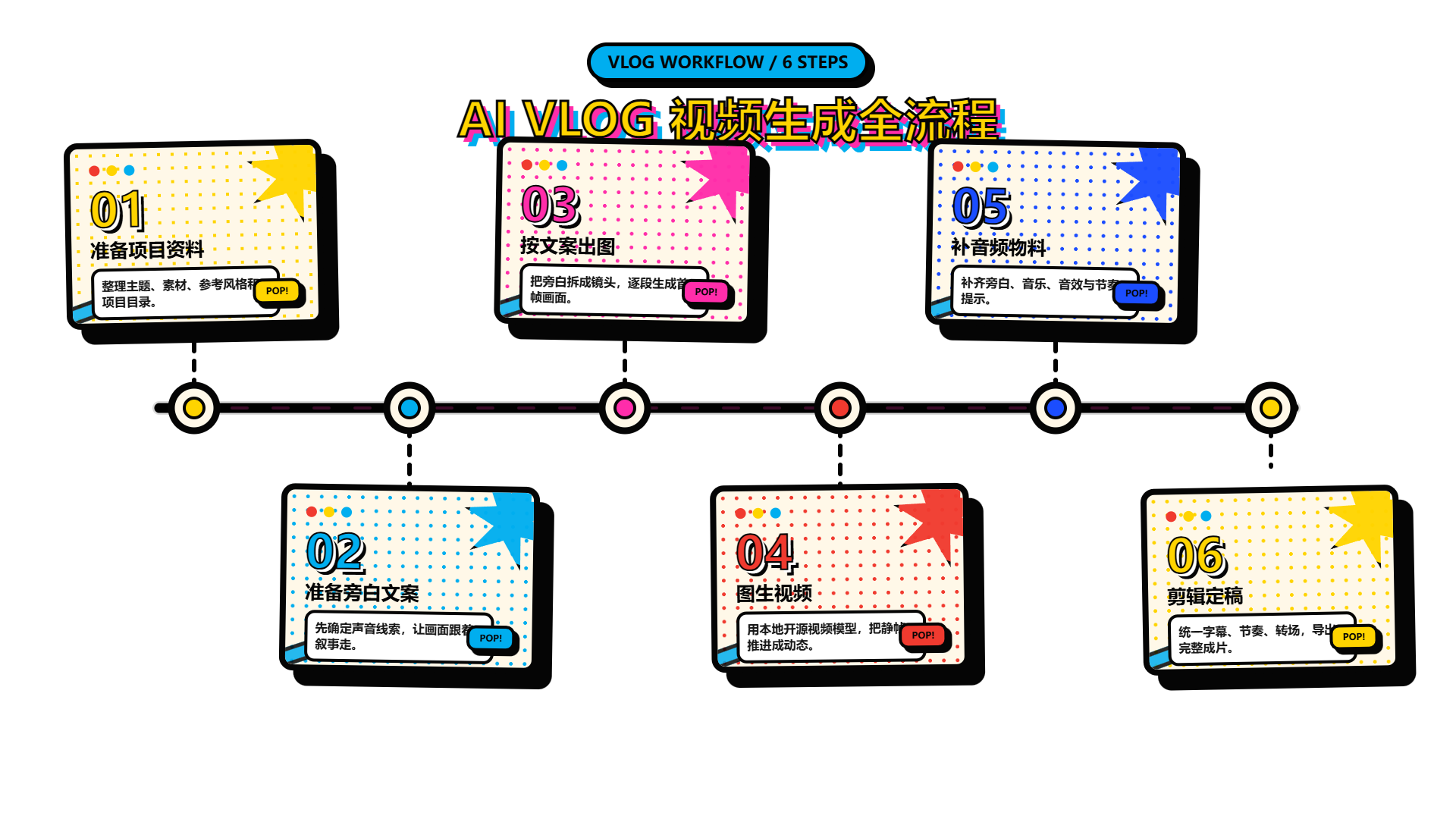
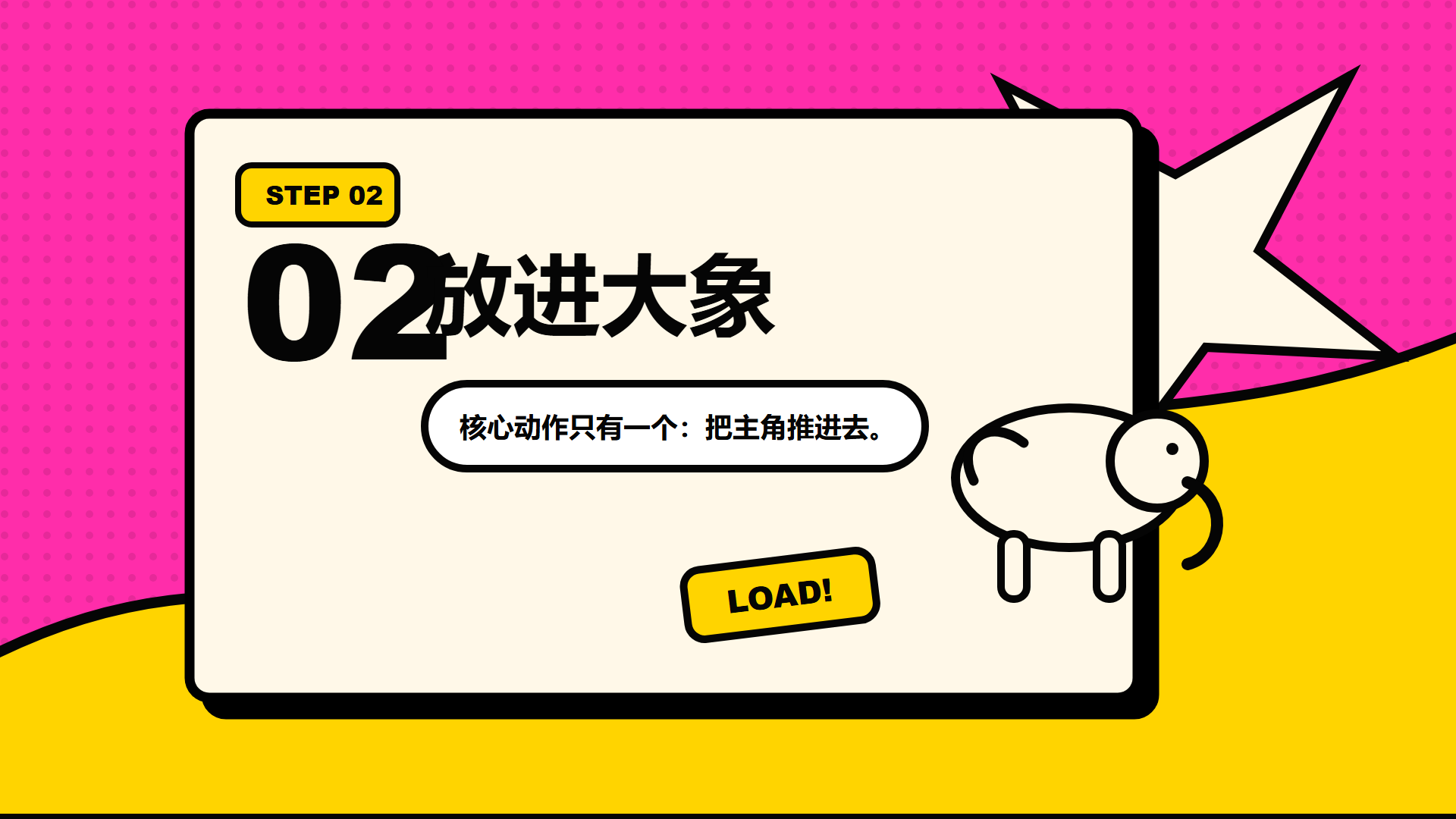
| pop art comic card | 波普漫画卡片风 | 高饱和黄/青/品红、6 14px 粗描边、半调网点、爆炸气泡 | 强观点、社媒传播图、活动提示 |
| analog journal collage card | 手账拼贴卡片风 | 纸张质感、胶带、贴纸、印章、手写标签、轻微错位拼贴 | 个人方法论、旅行笔记、课程复盘 |
如何新增你自己的风格?
- 准备 1~3 张参考图
- 让 AI 提取视觉 DNA(色彩、描边、阴影、字体、图形元素、禁止项)
- AI 会自动生成量化的风格规范文档,放入
references/styles/下 - 在
style-registry.md中登记新风格 - 用两个不同内容密度的卡片测试(短标题 vs 长标题),确保它们"看起来像一家人"
下面是不同卡片风格的实际生成效果参考:
📌【请在此处查看 触感软拟态风格(左)与波普漫画风格(右)效果对比】
📌【请在此处查看 手账拼贴卡片风格渲染效果】
📌【请在此处查看 波普漫画卡片风格渲染效果】
附录 B · Skill 交互协议:AI 怎么问你
这套 Skill 的交互原则是**"选择题,不是论述题"**。
AI 每次都会给你选项,你选就行——不需要写长段描述。
交互流程图
触发 nook-card
     │
     ▼
① 生产意图?─── 只做静态卡 ──→ 跳过②,直接进③
     │
     └── 后续要动效 ──→ 进②
     ▼
② 舞台画幅?─── 横屏 1920×1080(默认)
     │          └── 竖屏 1080×1920
     ▼
③ 卡片风格?─── 触感软拟态(默认)
     │          ├── 毛玻璃层叠
     │          ├── 波普漫画
     │          └── 手账拼贴
     ▼
④ 卡片数量 & 拆卡方式?
     ▼
⑤ 卡片自身比例?
     ▼
⑥ 输出层级?─── 透明资产 + 预览图(默认)
     ▼
⑦ 确认文案与信息层级
     ▼
──── 生成静态卡片 ────
     ▼
   满意吗?─── 不满意 → 反馈修改 → 重新生成
     │
     └── 满意
     ▼
⑧ 是否进入动效?(只在静态确认后才问)
     ▼
⑨ 选择动效预设 & 具体要求
     ▼
──── 渲染动效视频 ────
     ▼
   完成 🎉
附录 C · 核心数据交接协议
在 nook-card 的内部,静态卡片和动效视频之间通过两个 JSON 文件做"交接":
card-spec.json(静态卡片 → 动效阶段的桥梁)
记录每张卡片的内容结构、风格 Token、布局参数和资产路径。
remotion-handoff.json(动效阶段的执行清单)
| 字段 | 说明 |
|---|---|
| scene id | 分镜 ID |
| image asset | 透明卡片资产路径 |
| duration | 分镜时长(有口播时跟随口播) |
| animation | 入场、停留、强调、退场 |
| voiceover | 旁白文本 |
| subtitle | 字幕文本 |
这些 JSON 文件是 AI 自动生成的,你通常不需要手动编辑它们。
附录 D · 所有官方链接汇总
| 工具 | 用途 | 官方链接 |
|---|---|---|
| Open Design | 静态卡片设计生成 | 官网:open design.ai |
| GitHub:github.com/nexu io/open design | ||
| Skill 文档:opendesigner.io/skills | ||
| Remotion | 视频渲染引擎 | 官网:remotion.dev |
| 文档:remotion.dev/docs | ||
| GitHub:github.com/remotion dev/remotion | ||
| nook card Skill | 本教程配套的知识卡片 Skill | GitHub:github.com/captain nook/nook card |
| Node.js | JavaScript 运行时 | nodejs.org |
| Obsidian | 知识库 / 笔记工具 | obsidian.md |
| Google Chrome | Remotion 渲染依赖的浏览器 | google.com/chrome |
附录 E · 常见问题 FAQ
Q:我必须用 Codex 吗?别的 AI 助手可以吗?
A: Codex 只是视频中演示用的。你可以使用任何支持 Skill / Agent 协议的 AI 助手。对于国内观众,我们强烈推荐使用非常方便且完全汉化的国产 Agent 工具,比如字节跳动的 Trae、月之暗面的 Kimi CLI / Kimi Copilot、Kiro CLI / Kiro Agent、阿里通义灵码或腾讯云 AI 代码助手,以及经典的Codex、Claude Code 等。核心在于 Skill 的规范文件(如 SKILL.md),只要把相应的技能文件夹或规范贴给 Agent,任何主流 Agent 都能稳定读取和执行。
Q:Open Design 只能做知识卡片吗?
A: 不是。Open Design 是一个通用的设计生成工具,知识卡片只是它的一个使用场景。你还可以用它设计网站原型、PPT、社媒图等等。
Q:我没有编程基础,能跟着做吗?
A: 可以。整个流程中你不需要手写任何代码。所有的安装命令、渲染命令、代码模板都是 AI 帮你写的。你只需要和 AI 对话、做选择题、看效果、提反馈。
Q:渲染出来的 MOV 文件很大怎么办?
A: ProRes 4444 本身就是高质量无损格式,文件大是正常的。导入剪辑软件后,最终导出时剪辑软件会帮你压缩。如果只是快速预览,可以额外导出一份 WebM 小文件。
Q:我可以自己加新的动效预设吗?
A: 可以。在 references/motion-registry.md 中按照现有格式添加新预设即可。建议活跃预设数量控制在 6~8 个以内。
Q:我想自己扩展风格或动效,但不知道怎么描述?
A: 最好的方式是找 1~3 张参考图,贴给 AI,让它帮你提取视觉 DNA 并生成量化规范。你负责"觉得好不好看",AI 负责"把好看翻译成规则"。
感谢你看到这里。 你已经超过 99% 的人了。 建议今天就去跑通你的第一张卡片。 从一个空文件夹,到一套完整的知识卡片生产系统,也就 2 个小时。 而以后每次使用它, 几十秒就能出一条成品 。 所有配套 of Skill 源码、风格规范、动效预设,都已经开源在 GitHub 上了。 还有问题可以在留言区交流,或者直接给我发消息,我都会回。